
2026-08-22
Van toepassing op EnerCalculatie v1.20.1. Nieuw: BTW-categorie & korting per offerteregel, automatische pre-flight-check vóór verzending, koppeling met versiebeheerde algemene voorwaarden, en offerte-herzieningen met statushistorie. Zie CHANGELOG voor de volledige versiegeschiedenis. In v1.20.1: merk (bv. “SolarEdge”) ontbrak soms in offerteregel-labels — nu altijd correct getoond.
Offerte maken vanuit een scenario
Ga naar het tabblad Scenario’s in het dossier. Zodra minstens één scenario berekend is, verschijnt de knop Maak offerte.- Scenario(‘s) selecteren: Kies één of meerdere berekende scenario’s (bijvoorbeeld Basis, Advies of Premium) die u als opties in de offerte wilt opnemen.
- Producten & werkzaamheden toevoegen: Vink optioneel producten, installatiewerkzaamheden en meerwerk aan uit uw productcatalogus.
- BTW en korting per regel instellen:
- BTW-categorie: Selecteer per regel het juiste BTW-tarief (BTW 21% algemeen, BTW 9% verlaagd, BTW 0% zonnepanelen woning, BTW verlegd of Vrijgesteld). Eén offerte kan moeiteloos verschillende BTW-tarieven combineren.
- Korting: Voeg optioneel een korting per regel toe, instelbaar als percentage (%) of vast bedrag (€).
- Prijsaanpassing: De catalogusprijs geldt als startpunt, maar kan per offerte direct worden aangepast.
- Opmerking & Geldigheidsdatum: Voeg desgewenst een toelichting voor de klant toe en stel de geldigheidsduur in.
- Klik op Offerte aanmaken.
OFF-2026-0001) en start in de status Concept.
Offerte samenstellen en controleren
Na het aanmaken verschijnt de interactieve Offerte-statusbalk bovenaan het dossier. Zolang de offerte in status Concept of Advies gereed staat:- Kunt u via Offerte bewerken te allen tijde de gekozen scenario’s, offerteregels, prijzen, kortingen en BTW-tarieven aanpassen.
- Stelt u het Klanttype en Verkoopkanaal in voor de automatische herroepingsrecht-bepaling.
- Kunt u via Preview het document vooraf bekijken zoals de klant het te zien krijgt.
Klanttype en verkoopkanaal (Bedenktijd)
Voor elke offerte stelt u de juridische context in:- Klanttype: Consument of Zakelijk.
- Verkoopkanaal: Online, Huisbezoek, Huisbezoek met later akkoord via de klantlink, of Anders.
- Bedenktijd van toepassing (14 dagen): Wordt direct getoond wanneer het wettelijk herroepingsrecht van toepassing is.
- Geen bedenktijd van toepassing: Bij zakelijke klanten of specifieke verkoopkanalen.
- Juridische beoordeling vereist vóór verzending: Verschijnt bij complexe combinaties. De pre-flight check blokkeert verzending totdat de situatie is verduidelijkt.
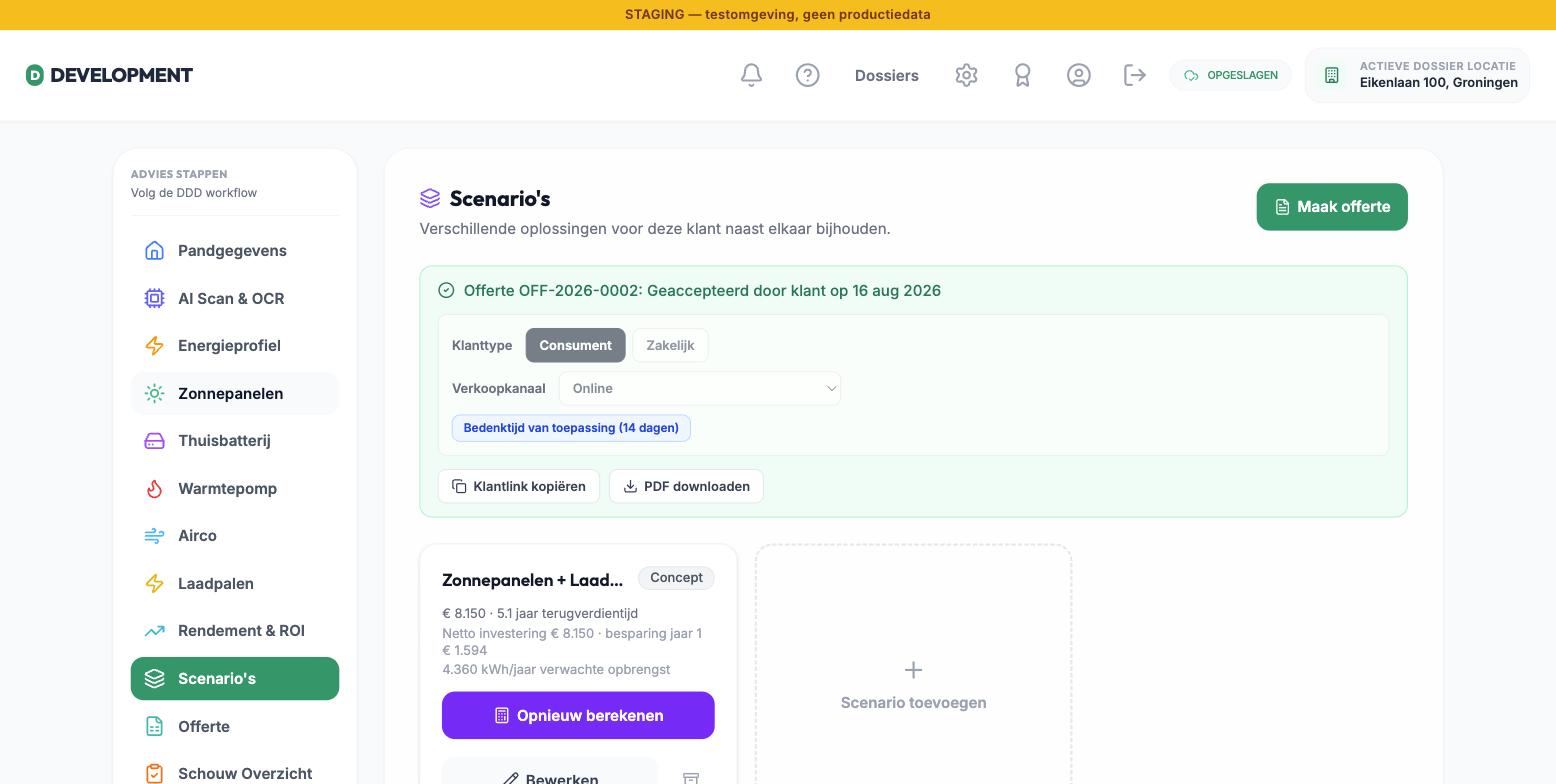
Klanttype, verkoopkanaal en de automatisch bepaalde bedenktijd-status op de offerte.
Pre-flight-check vóór verzending
Voordat een offerte naar de klant kan worden verzonden, voert EnerCalculatie automatisch een pre-flight-check uit. Deze controleert of alle verplichte onderdelen compleet en juridisch sluitend zijn:- Klantgegevens: Naam, adres en contactgegevens van de klant.
- Bedrijfsgegevens: Vestigingsadres, KvK-nummer, BTW-nummer, contactpersoon en IBAN uit uw Bedrijfsprofiel.
- Financiële specificatie: Geldige prijzen, BTW-categorieën en een niet-verlopen geldigheidsdatum.
- Actieve algemene voorwaarden: Er moet minimaal één actieve versie van de Algemene voorwaarden zijn ingesteld.
- Juridische classificatie: Klanttype en verkoopkanaal moeten zijn ingevuld en vrij zijn van blokkades.
Offerte versturen
- Klik op Markeer als advies gereed.
- Klik op Versturen naar klant.
- In het bevestigingsvenster controleert u de samenvatting (ontvanger, offertebedrag incl. BTW, geldigheidsdatum en gekoppelde voorwaardenversie).
- Klik op Definitief verzenden.
Wat gebeurt er bij verzending?
- Document-snapshot (bevriezing): De offerte, prijzen, BTW-specificaties, scenario-uitkomsten en de actieve voorwaardenversie worden als onveranderlijke momentopname vastgelegd. Latere wijzigingen in het dossier of de catalogus hebben géén invloed meer op deze offerte.
- E-mail notificatie: De klant ontvangt een professionele e-mail met een directe knop naar de offerte en (indien ingeschakeld) de PDF-algemene voorwaarden als bijlage.
- Klantlink & PDF: De knoppen Klantlink kopiëren en PDF downloaden worden direct beschikbaar in het dossier.
PDF & Klantweergave
Offerte-PDF
De gegenereerde PDF bevat:- Uw bedrijfslogo en volledige bedrijfs- en betaalgegevens (IBAN/BIC).
- Offertenummer, offertedatum en vervaldatum.
- Duidelijke specificatie van de gekozen scenario’s (investering, jaarlijkse besparing, terugverdientijd).
- Categorie-totalen en meerwerkregels met heldere BTW-uitsplitsing (tarief, grondslag, BTW-bedrag).
- Uw vaste PDF-voettekst en toepasselijke algemene voorwaarden.
Klant bekijkt en beslist online
De klant opent de beveiligde link zonder in te hoeven loggen:- De klant ziet het volledige voorstel en de algemene voorwaarden.
- Om te Accepteren moet de klant verplicht het vakje “Ik heb de algemene voorwaarden gelezen en ga akkoord” aanvinken.
- De klant kan ook Afwijzen, optioneel voorzien van een reden of toelichting.
- De beslissing wordt tijdgestempeld geregistreerd in het auditlogboek (inclusief IP-adres, tijdstip en voorwaardenversie).
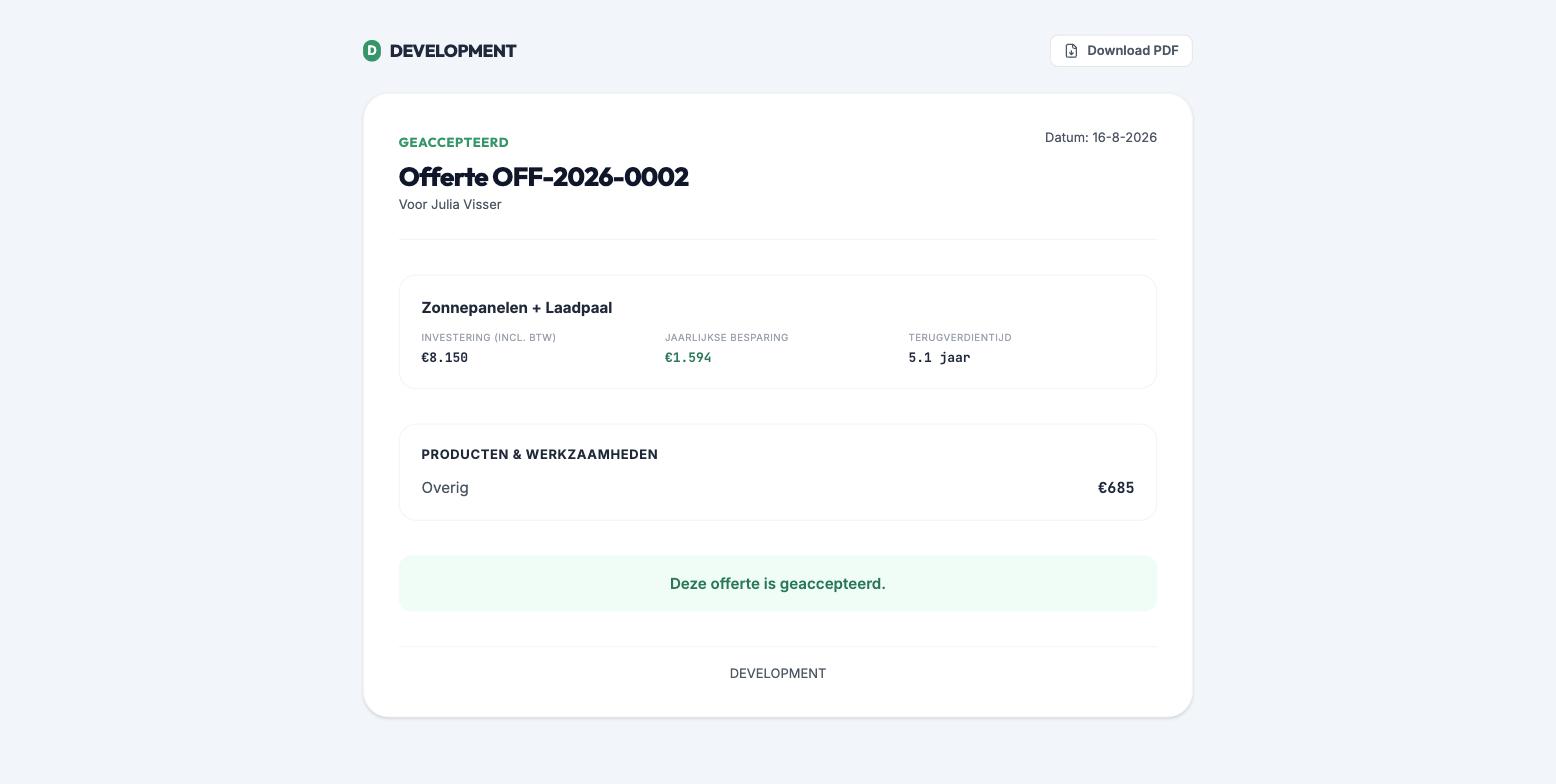
De publieke klantweergave na online acceptatie.
Herzieningen en statushistorie
Moet een reeds verzonden of afgewezen offerte toch worden aangepast?- EnerCalculatie legt elke statusovergang vast in de statushistorie (wie, wanneer en welke statuswijziging).
- Bij het bewerken van een verzonden offerte ontstaat automatisch een nieuwe herziening (revisie). Zo blijft de oorspronkelijke offerte juridisch traceerbaar en ontstaat er een heldere versietrap.
Werkvoorbereiding vanuit een geaccepteerde offerte
Zodra een offerte de status Geaccepteerd heeft, sluit het tabblad Werkvoorbereiding & Logistiek hier naadloos op aan:- Uit offerte (vast): De geaccepteerde module-configuratie (aantal zonnepanelen, batterijcapaciteit, warmtepomp-type, gekozen diensten) wordt 1-op-1 overgenomen uit de offerte-snapshot.
- Actueel pand (live): Fysieke pand- en montagegegevens (daktype, hoofdzekering, aansluitwaarde, benodigd klimmaterieel) blijven live gekoppeld aan het dossier. Eventuele nacalculaties of schouwcorrecties kunnen hierdoor worden aangepast zonder de commerciële offerte aan te tasten.
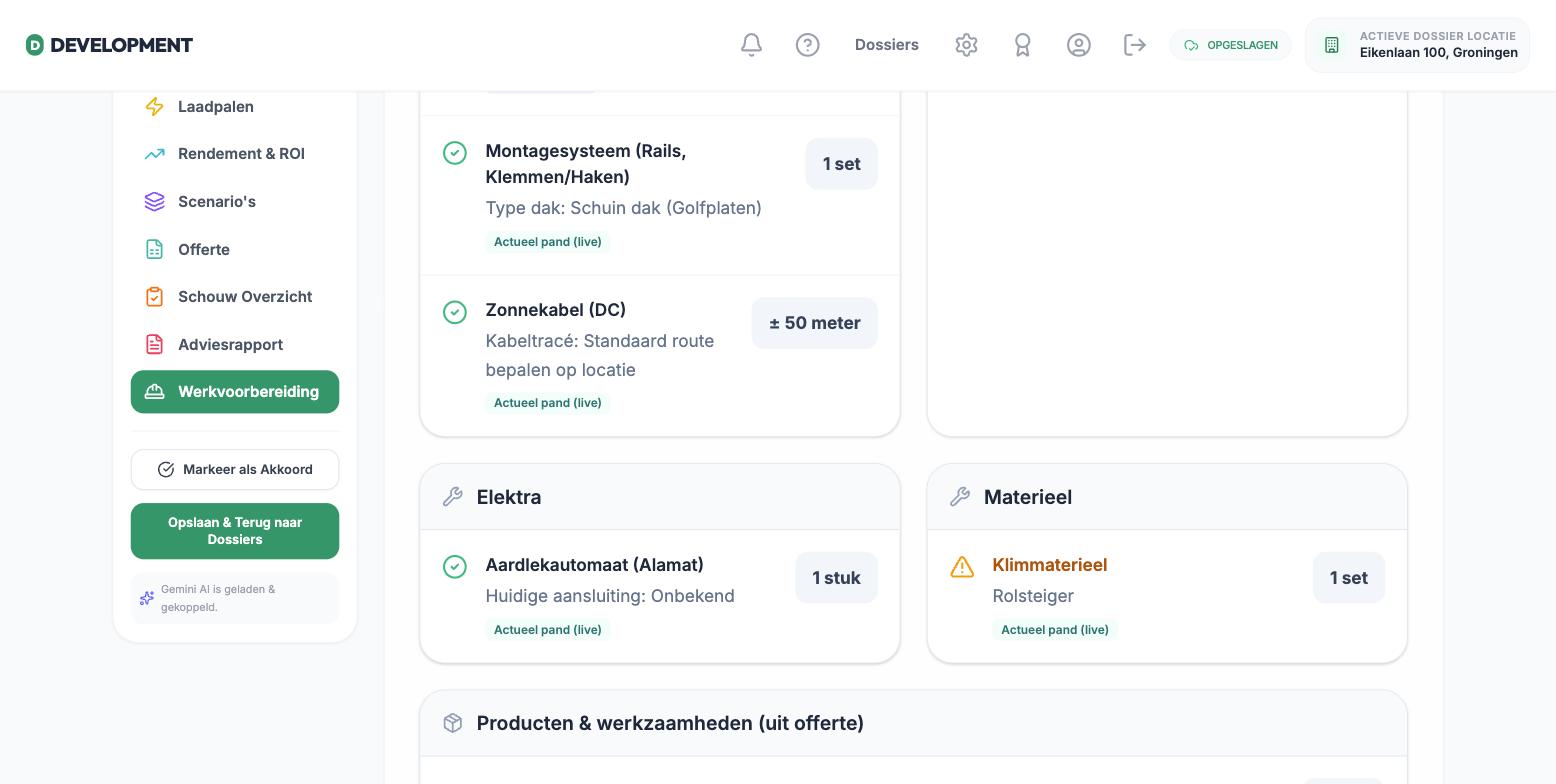
Werkvoorbereiding combineert vastgezette offertegegevens met actuele pandinformatie.