2026-08-22
Van toepassing op EnerCalculatie v1.20.1. Nieuw: Beheer van algemene voorwaarden met versiebeheer & PDF-bijlages, offerte-templatesjablonen, uitgebreid bedrijfsprofiel met vestigingsadres en IBAN/BIC, en stadsverwarmingstarieven. Zie CHANGELOG voor de volledige versiegeschiedenis. In v1.20.1: overlappende placeholder-tekst in lege productcatalogus-velden (Vmp, MPPT-min/max, laad-/ontlaadvermogen) verholpen.
1. Bedrijfsprofiel
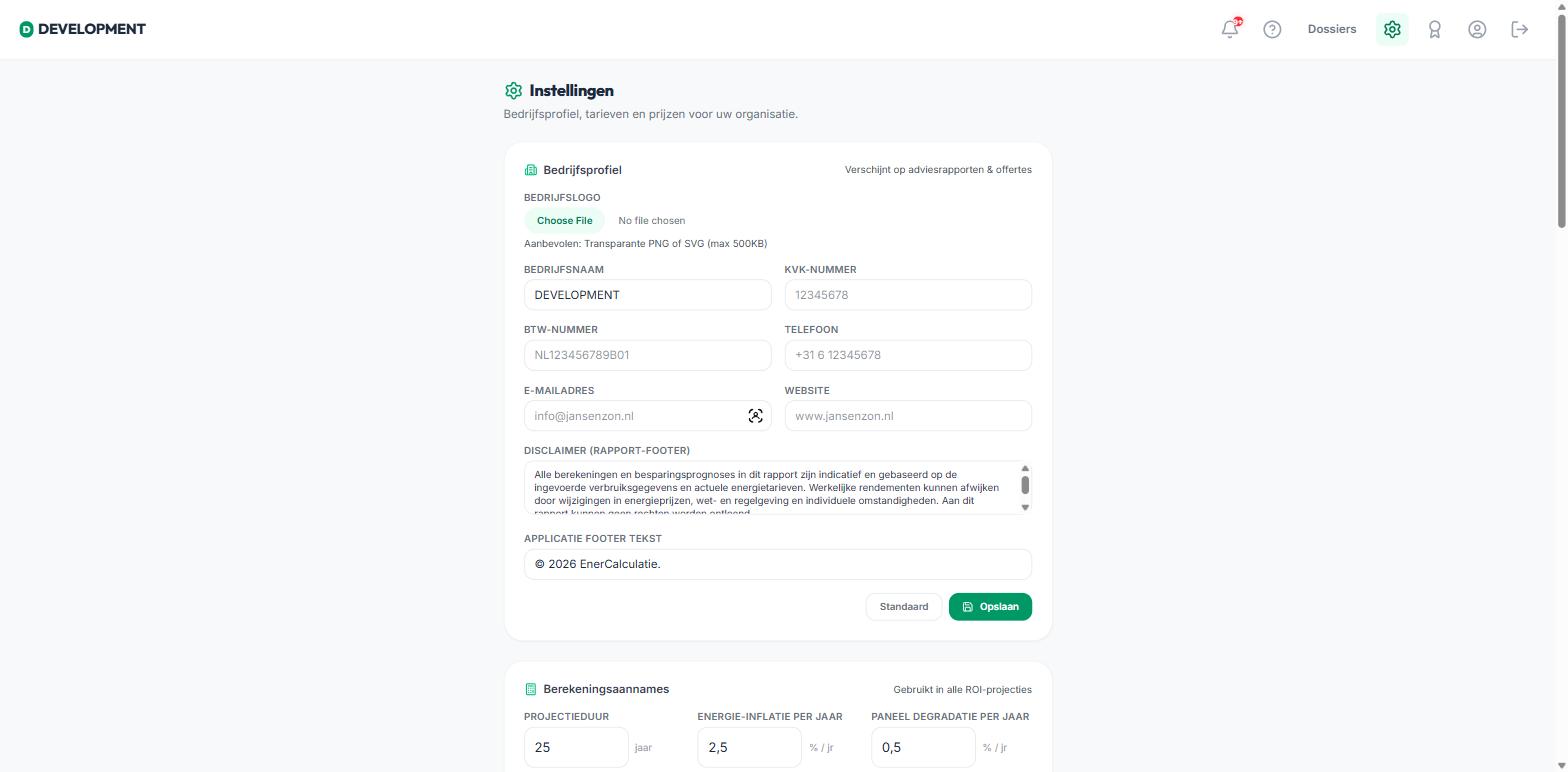
De gegevens in het bedrijfsprofiel verschijnen automatisch op alle adviesrapporten en offertes die u genereert:- Bedrijfslogo: Upload een transparante PNG of SVG (max 500 KB) voor een professionele uitstraling in het rapport en de offerte.
- Bedrijfsgegevens: Vul uw handelsnaam, KvK-nummer (8 cijfers) en BTW-nummer in.
- Contactgegevens: Uw zakelijke telefoonnummer, e-mailadres en website.
- Vestigingsadres & contactpersoon: Straatnaam, huisnummer, postcode, plaats en naam van de contactpersoon. Deze gegevens zijn verplicht voor formele zakelijke offertes en worden gecontroleerd door de pre-flight check vóór verzending.
- Betaalgegevens (IBAN/BIC): Bankrekeningnummer en BIC-code voor opname in de offerte en PDF.
- Voettekst offerte-PDF: Een specifieke voettekst (bijvoorbeeld een verwijzing naar toepasselijke voorwaarden of garantiebepalingen) onderaan elke pagina van de offerte-PDF.
- Disclaimer (Rapport-footer): De wettelijke disclaimer onderaan elk adviesrapport.
- Applicatie Footer Tekst: De tekst die in de voettekst van de applicatie zelf verschijnt.
2. Berekeningsaannames
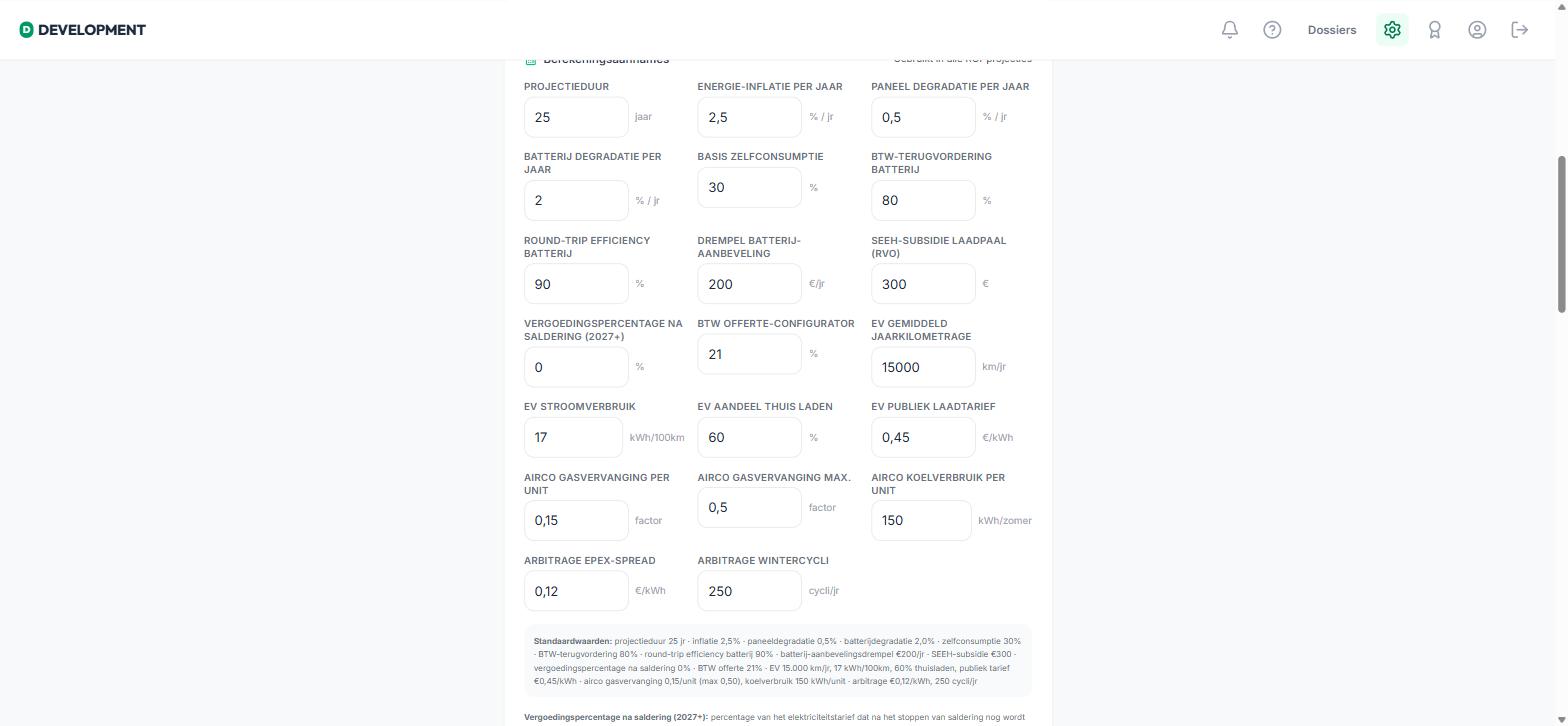
De berekeningsaannames worden gebruikt in alle ROI-projecties en terugverdientijdberekeningen. De standaardwaarden zijn gebaseerd op actuele marktgemiddelden.Aannames voor laadpaal, airco en batterij-arbitrage
Sinds versie 1.17.0 zijn ook de vroeger vaste rekenwaarden voor EV-laadpalen, airco en dynamische batterij-arbitrage instelbaar:[!CAUTION] Wijzig de berekeningsaannames alleen als u zeker bent van de impact. Afwijkende waarden leiden tot onrealistische ROI-prognoses.
3. Productdatabase (Catalogus)
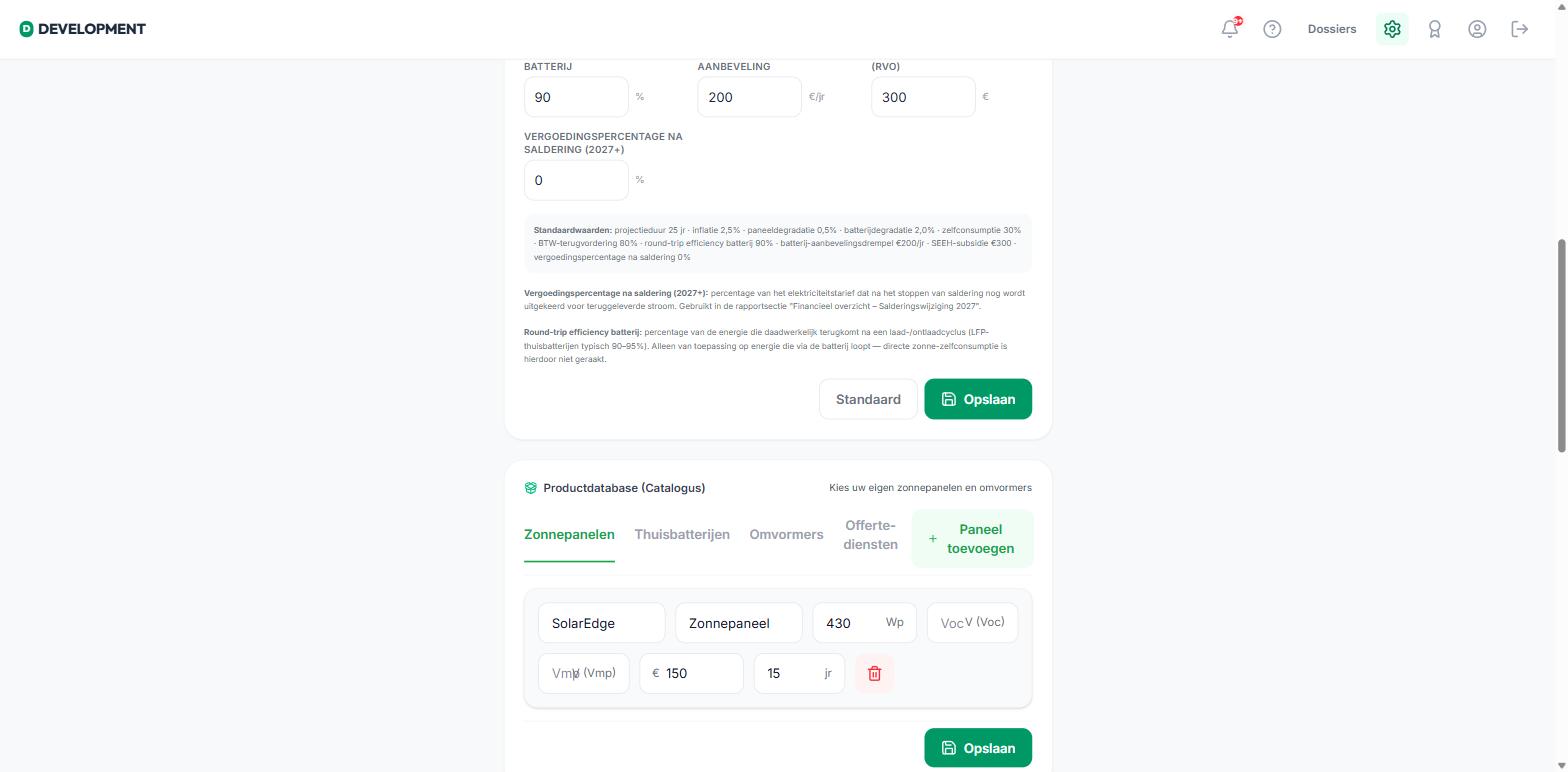
In de Productdatabase beheert u uw eigen assortiment, verdeeld over vier tabbladen: Zonnepanelen, Thuisbatterijen, Omvormers en Offerte-diensten.Zonnepanelen toevoegen
- Klik op het tabblad Zonnepanelen → Paneel toevoegen.
- Vul in: vermogen (Wp), spanning open klem V(Voc), spanning bij max. vermogen V(Vmp), prijs (€) en garantietermijn (jr).
- Klik op Opslaan.
Thuisbatterijen toevoegen
- Klik op het tabblad Thuisbatterijen → Batterij toevoegen.
- Vul in: capaciteit (kWh), laadvermogen (kW), ontlaadvermogen (kW) en prijs (€).
- Klik op Opslaan.
Omvormers toevoegen
- Klik op het tabblad Omvormers → Omvormer toevoegen.
- Vul in: AC-vermogen (kW AC), V min, V max, V absoluut max en prijs (€), plus garantietermijn (jr).
- Klik op Opslaan.
Offerte-diensten toevoegen
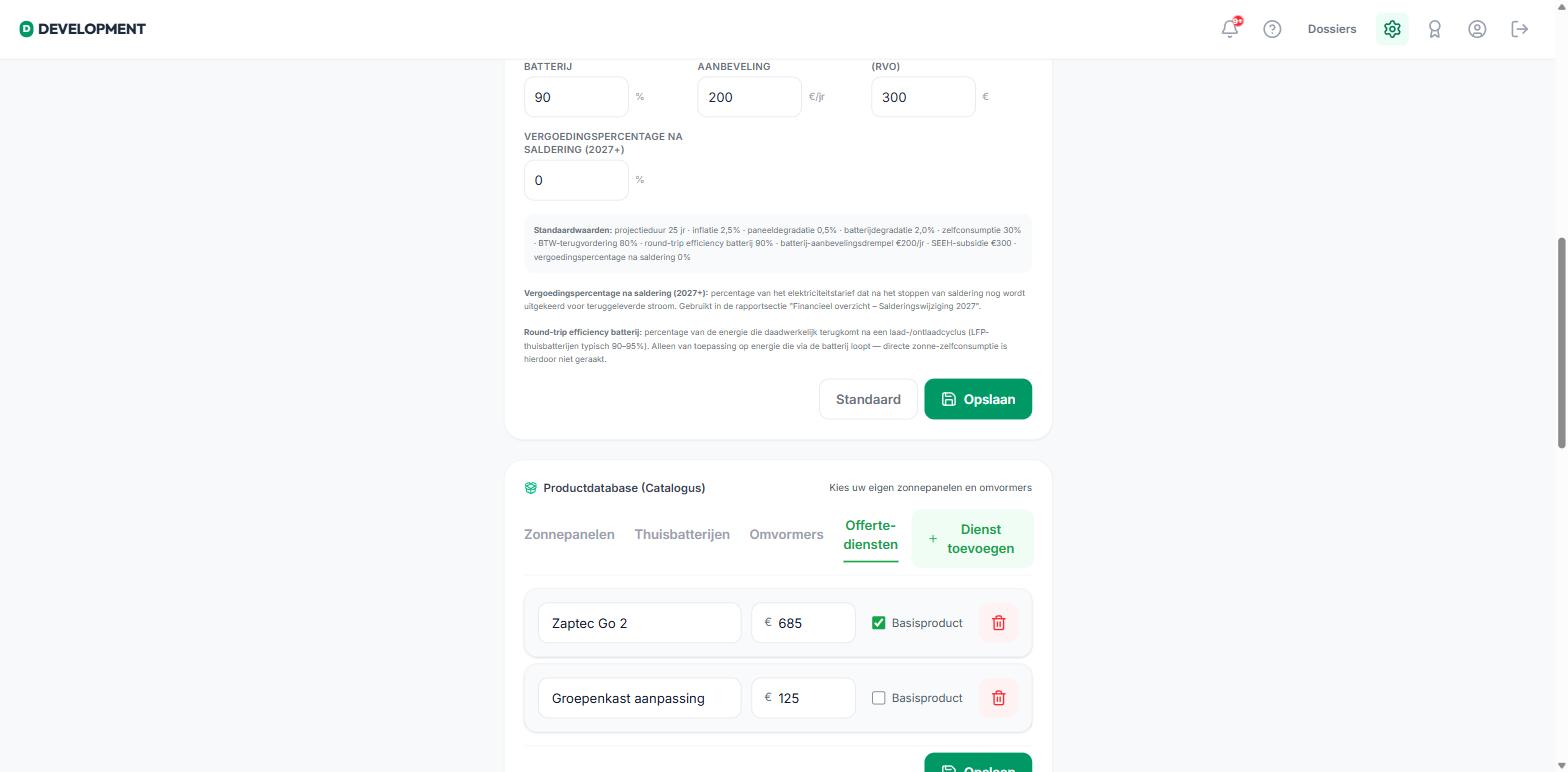
Op het tabblad Offerte-diensten beheert u de catalogus voor de offerte-configurator (Stap 11 van de dossier-workflow): basisproducten (bv. een laadpaal-model) en losse werkzaamheden (bv. “Groepenkast aanpassing”).- Klik op het tabblad Offerte-diensten.
- Klik op + Dienst toevoegen.
- Vul een naam en prijs in.
- Vink Basisproduct aan als deze dienst als startpunt van een offerte gekozen moet kunnen worden (niet aanvinken voor een losse werkzaamheid/optie).
- Klik op Opslaan.
[!TIP] De catalogus is een handigheid, geen verplichting. U kunt in de configuratoren ook altijd handmatig een vermogen en prijs invoeren. Zonder ingevulde Offerte-diensten toont de Offerte-tab in het dossier een lege staat.
Een product verwijderen
Op elk tabblad (Zonnepanelen, Thuisbatterijen, Omvormers, Offerte-diensten) staat naast elke productregel een prullenbak-icoon. Klik erop om het product direct uit de catalogus te verwijderen. Dit heeft geen invloed op reeds opgeslagen dossiers die dit product eerder gebruikten — daar blijven de op dat moment ingevulde waarden staan.4. Offerte-template
Onder Offerte-template beheert u de lay-out, sectievolgorde en vaste teksten van de commerciële offertes en PDF-documenten die uw organisatie verstuurt.Secties & Volgorde
U kunt de modules binnen de offerte flexibel inrichten en van positie wisselen met de pijlknoppen (omhoog/omlaag):- Cover: Hoofdtitel (bijv. “Offerte Verduurzaming”) en ondertitel.
- Inleiding (Introduction): Een bewerkbare inleidingstekst in Markdown voor de klant.
- Prijstabel (Pricing Table): Automatisch gegenereerde specificatie met scenario-kosten, losse offerteregels en BTW-uitsplitsing (niet handmatig bewerkbaar).
- Algemene voorwaarden (Legal Terms): Automatisch gekoppelde voorwaardentekst van de actieve voorwaardenversie.
- Handtekening (Signature): Handtekening- en acceptatieblok.
Concept en Publiceren
- Concept opslaan: Wijzigingen in titels, inleidingsteksten of volgorde kunt u eerst als concept opslaan zonder dat lopende offertes hierdoor worden beïnvloed.
- Publiceren: Pas wanneer u op Publiceren klikt, wordt de template actief voor alle nieuw aan te maken offertes. Reeds verzonden offertes behouden hun oorspronkelijke lay-out (versiebeheerd).
5. Algemene voorwaarden
Elke professionele offerte vereist een formele set algemene voorwaarden. EnerCalculatie gebruikt een onveranderlijk versiebeheersysteem voor voorwaarden: een eenmaal gepubliceerde versie kan nooit achteraf worden gewijzigd. Hierdoor staat bij een geschil altijd onomstotelijk vast welke exacte bepalingen een klant heeft geaccepteerd.Nieuwe voorwaardenversie toevoegen
- Klik op Nieuwe versie toevoegen.
- Vul de Naam (bijv. “Algemene Voorwaarden Consumenten”), het Versienummer (bijv. “2026.1”), de Versiedatum en de Ingangsdatum in.
- Plak de volledige Voorwaardentekst in het tekstveld (minimaal 50 tekens). Deze tekst verschijnt interactief op de publieke offertepagina waar de klant akkoord geeft.
- PDF-bijlage (optioneel, max 5 MB): Upload uw officiële voorwaarden als PDF-document.
- Vink Als bijlage meesturen met de offerte-e-mail aan om het PDF-bestand automatisch mee te sturen wanneer de offerte wordt verzonden.
- Vink Direct activeren voor nieuwe offertes aan om deze versie direct de leidende standaard te maken.
- Klik op Versie opslaan.
[!IMPORTANT] Een offerte kan pas naar een klant worden verzonden als er minimaal één actieve versie van de algemene voorwaarden is ingesteld. De pre-flight check blokkeert verzending zolang er geen actieve voorwaardenversie aanwezig is.
6. Tarieven & Prijzen
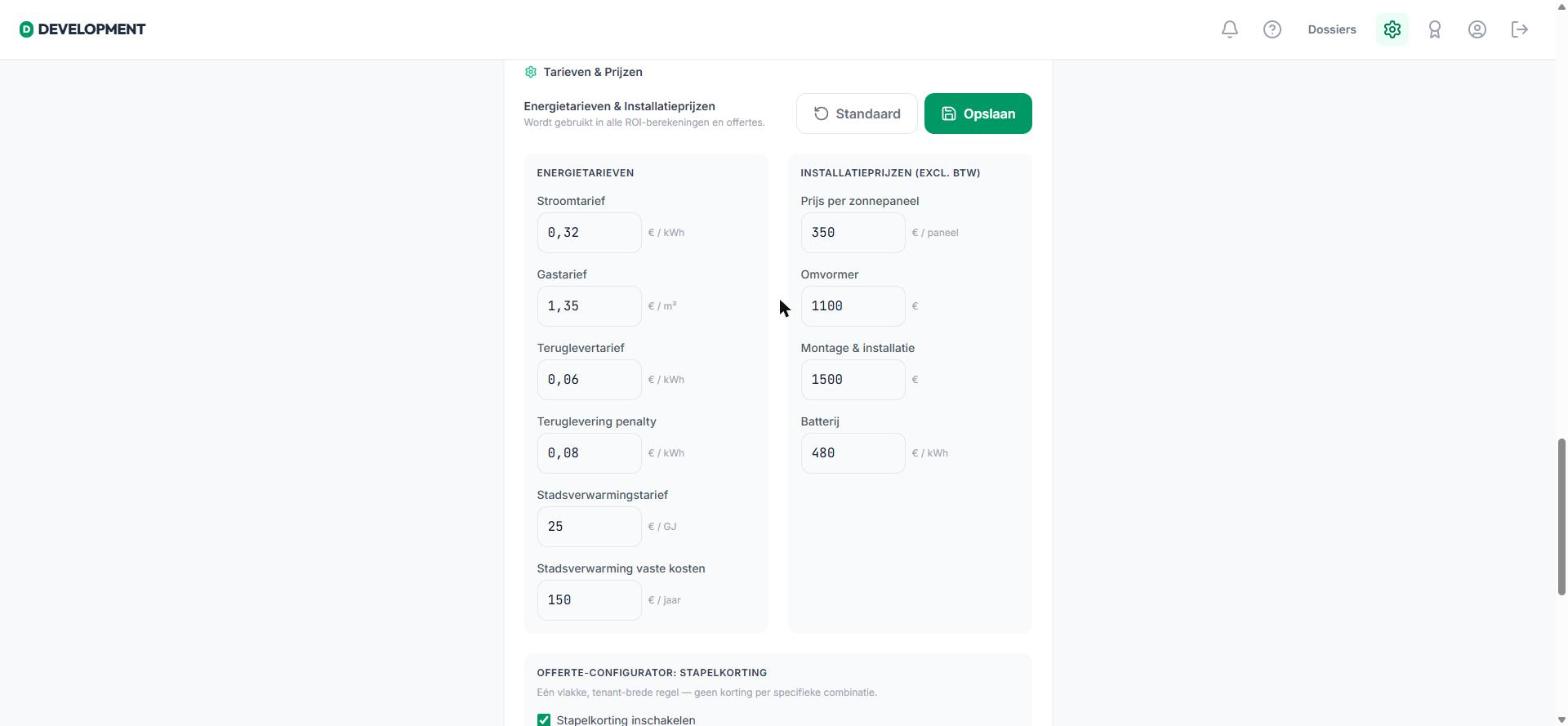
De tarieven en installatieprijzen die u hier instelt worden gebruikt als standaardwaarden in alle ROI-berekeningen en offertes. U kunt ze per dossier altijd overschrijven.Standaard Energietarieven (2026)
- Stroomtarief: € 0,32 / kWh
- Gastarief: € 1,35 / m³
- Teruglevertarief: € 0,06 / kWh
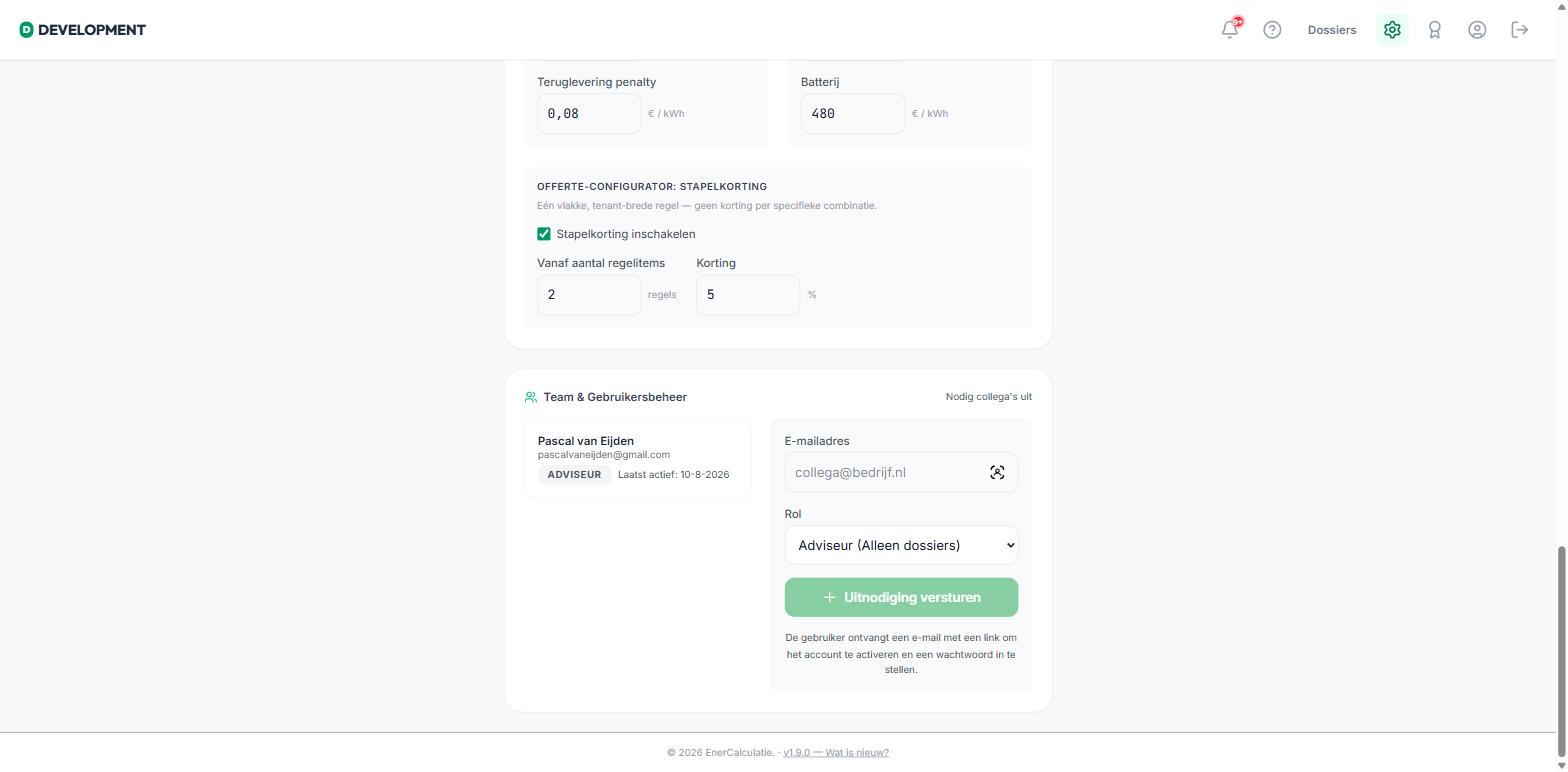
- Teruglevering penalty (terugleverkosten): € 0,08 / kWh
- Stadsverwarmingstarief: € / GJ — leeg tot u dit zelf invult, er staat bewust geen standaardwaarde in.
- Stadsverwarming vaste kosten: € / jaar — vast jaarlijks bedrag naast het verbruikstarief, ook leeg tot ingevuld.
Standaard Installatieprijzen (excl. BTW)
- Prijs per zonnepaneel: € 350 / paneel
- Omvormer: € 1.100
- Montage & installatie: € 1.500
- Batterij: € 480 / kWh
Offerte-configurator: stapelkorting
Direct onder de installatieprijzen stelt u een optionele, vlakke stapelkorting in voor de offerte-configurator (Stap 11):- Vink Stapelkorting inschakelen aan.
- Vul in vanaf hoeveel regelitems (basisproduct + werkzaamheden samen) de korting geldt.
- Vul het kortingspercentage in.
7. Team & Gebruikersbeheer
Via Team & Gebruikersbeheer nodigt u collega’s uit om samen in uw EnerCalculatie-omgeving te werken.Collega uitnodigen
- Voer het e-mailadres van de collega in.
- Selecteer de Rol:
- Beheerder: Volledige toegang (inclusief Instellingen, Account & Privacy en Stripe-facturatie).
- Adviseur: Alleen toegang tot het bewerken en aanmaken van dossiers. Geen toegang tot instellingen.
- Klik op + Uitnodiging versturen. De collega ontvangt een e-mail met een activatielink.