2026-08-22
Van toepassing op EnerCalculatie v1.20.1. Nieuw: Formele commerciële offertes met BTW per regel & pre-flight validatie, versiebeheerde algemene voorwaarden, Stap 10 Scenario’s (meerdere oplossingen naast elkaar bijhouden, berekenen en vergelijken, incl. automatische batterij-sizing) en Stadsverwarming als derde energiebron in Stap 3. Zie CHANGELOG voor de volledige versiegeschiedenis.
1. Account & Inloggen
Inloggen
Ga naar app.enercalculatie.nl, vul uw e-mailadres en wachtwoord in en klik op Inloggen.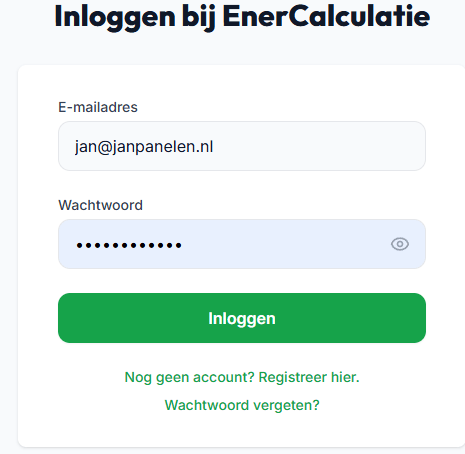
2. Het Dashboard
Na het inloggen ziet u het Dossier Overzicht: een lijst van al uw actieve en gearchiveerde dossiers, met filters op status (Actief, Akkoord, Alles, Gearchiveerd) en een zoekbalk op klant, dossiernummer of adres. Klik op + Nieuw Dossier om direct een nieuw klantdossier te starten.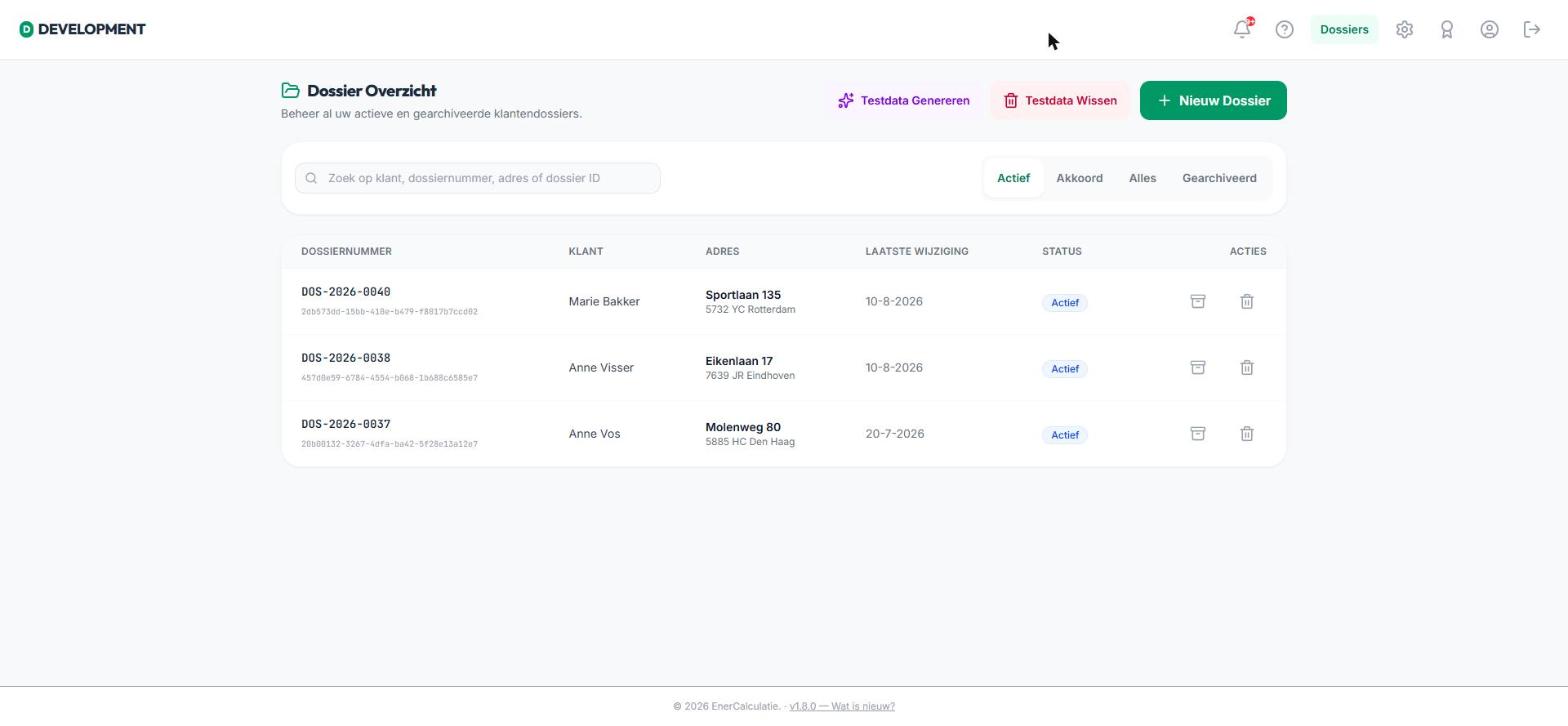
3. Stappenplan (De 14 Workflow Stappen)
Via het linker menu Advies Stappen doorloopt u de 14 stappen van het dossier:
Onderaan de zijbalk staan, ongeacht welke stap u bekijkt, twee vaste knoppen: Markeer als Akkoord (zie Klant-akkoord vastleggen) en Opslaan & Terug naar Dossiers. Wijzigingen worden overigens ook automatisch opgeslagen (zie “Opgeslagen”-indicator rechtsboven) — de knop is vooral handig om direct terug te navigeren.
Stap 1 - Pand & Klantdossier Registratie
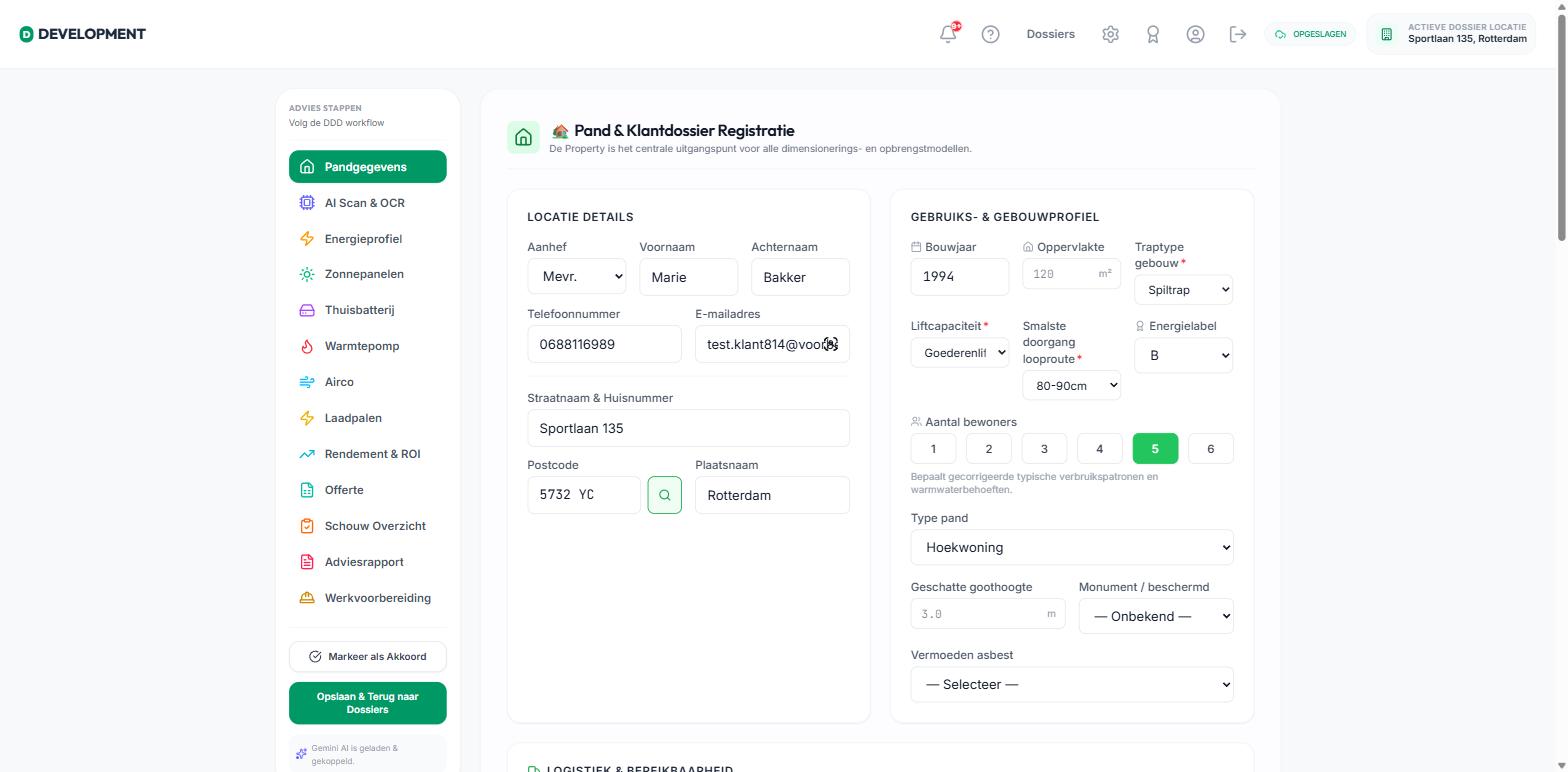
Klik op Pandgegevens in het linker menu. Dit is verreweg het meest uitgebreide scherm van de workflow — alle technische vooropname voor de latere modules (warmtepomp, airco, laadpaal) vindt hier plaats, niet pas in de configurator zelf.- Locatie Details: Aanhef, voornaam, achternaam, telefoonnummer, e-mailadres, straatnaam & huisnummer, postcode (met BAG-zoekknop) en plaatsnaam.
- Gebruiks- & Gebouwprofiel: Bouwjaar, oppervlakte (m²), traptype gebouw (geen trappen/recht/kwartslag/spiltrap/vlizotrap), liftcapaciteit (geen lift/personenlift/goederenlift/verhuislift nodig), smalste doorgang looproute (
<80cm/80-90cm/>90cm), energielabel (A++++ t/m G), aantal bewoners (1-6 — bepaalt gecorrigeerde verbruikspatronen en warmwaterbehoefte), type pand (tussenwoning/hoekwoning/2-onder-1-kap/vrijstaand/bedrijfshal/anders), geschatte goothoogte (m), monument/beschermd (ja/nee/onbekend) en vermoeden asbest (ja/nee/onbekend). - Logistiek & Bereikbaarheid: Parkeergelegenheid (voor de deur/betaald parkeren/
<50mlopen/>50mlopen), benodigd klimmaterieel (standaard ladder/RSS-valbeveiliging/rolsteiger/hoogwerker — meerdere aan te vinken) en een verplichte foto van de voorgevel/situatie. - Groepenkast & Elektra: Type aansluiting (1-fase/3-fase), hoofdzekering (A), locatie meterkast, aantal vrije DIN-rail modules en een foto van de geopende groepenkast.
- Wandconstructie & Kabeltrajecten: Wandconstructie voor het ophangen van apparatuur (steens/spouwmuur/houtskeletbouw/gips-voorzetwand/anders), omgevingstemperatuur techniekruimte (°C — belangrijk voor prestaties van thuisbatterijen en omvormers) en de kabelroute(s) & doorvoeren.
- Technische Audit: Warmtepomp (alvast invullen als een warmtepomp mogelijk relevant is): vloerverwarming aanwezig (ja/nee), voldoende ruimte voor buffervat (ja/nee), type radiatoren/afgiftesysteem.
- Technische Audit: Airco: geschatte koelleidinglengte (m), condenspomp nodig (nee, natuurlijk afschot mogelijk / ja, tegen zwaartekracht in pompen), montagemateriaal buitenunit (wandbeugel met trillingsdempers/op de grond of plat dak (Bigfoots)/kunststof balken) en de vrije elektragroep & het traject.
- Technische Audit: Laadpaal: is meterkastverzwaring vereist (nee, huidige aansluiting volstaat / ja, bv. van 1x35A naar 3x25A) en het kabeltraject van meterkast naar laadpaal.
- Opmerkingen adviseur: vrij tekstveld voor klantspecifieke bijzonderheden (bv. meterkastverzwaring, boomschaduw, esthetische wensen) die nergens anders in een apart veld passen.
[!TIP] Vul alle velden zo volledig mogelijk in. Ontbrekende gegevens worden in het schouwoverzicht (Stap 12) als leeg weergegeven.
Stap 2 - Slimme Documenten Uitlezer & AI OCR
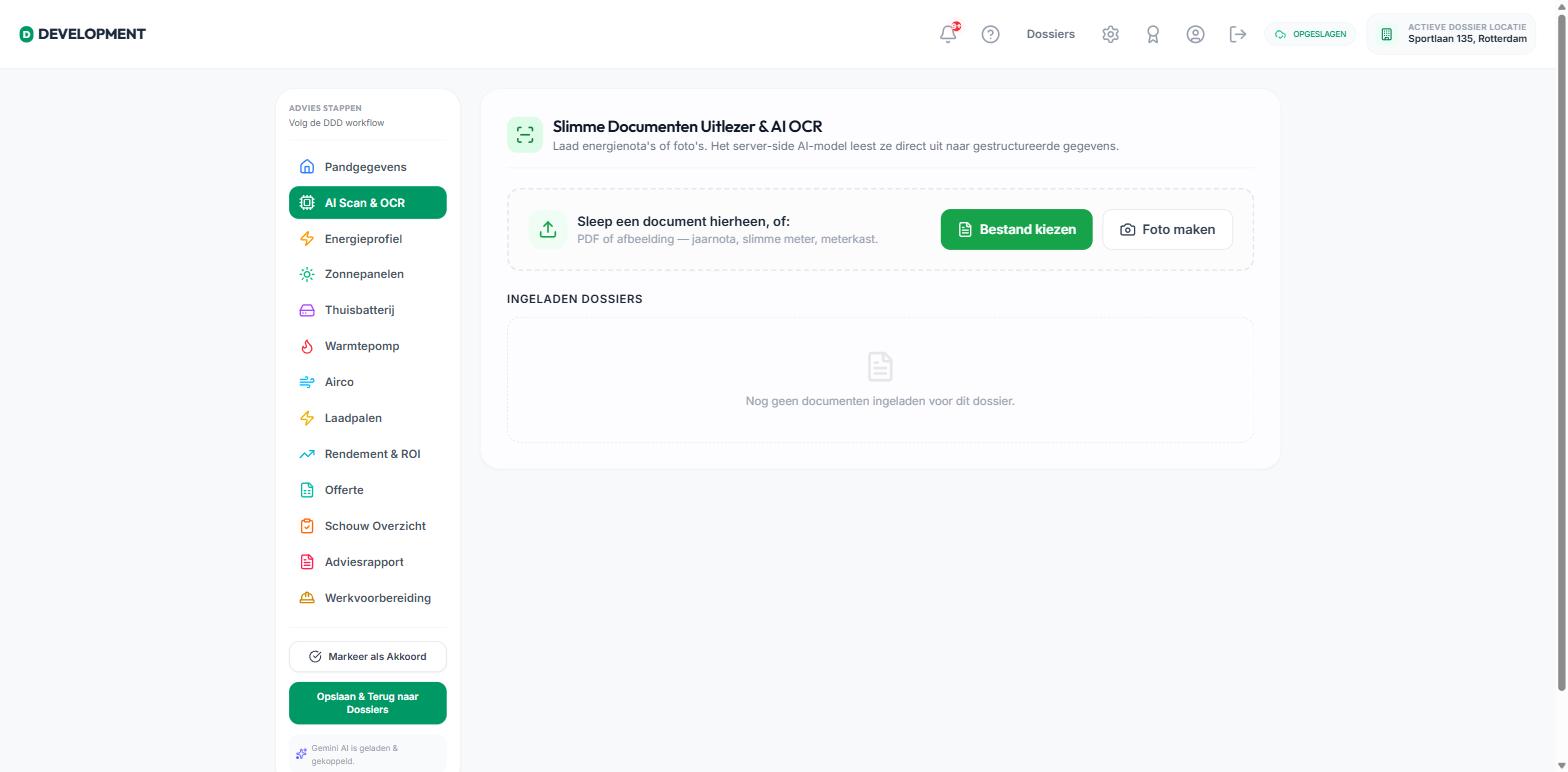
Klik op AI Scan & OCR in het linker menu.- Sleep de energierekening van de klant (PDF of smartphone-foto) naar het uploadveld, of klik op Bestand kiezen/Foto maken.
- De AI-engine analyseert het document op de achtergrond en haalt binnen 15 seconden de verbruiksgegevens en tarieven op.
- De geëxtraheerde data wordt automatisch ingevuld in Stap 3.
Stap 3 - Verbruiksprofiel & Energievraag
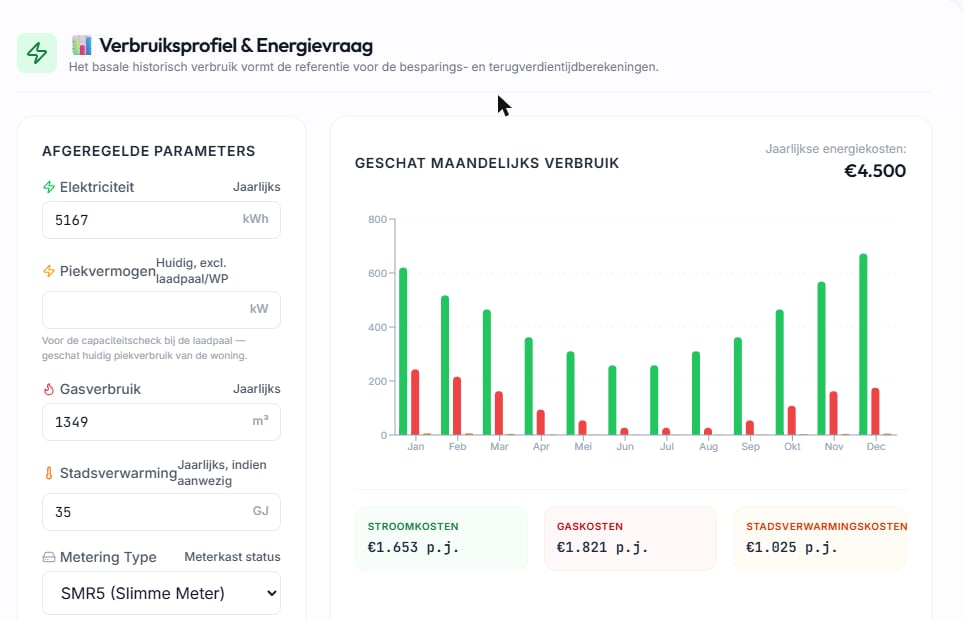
Klik op Energieprofiel in het linker menu.- Afgeregelde parameters: Controleer het jaarlijks elektriciteitsverbruik (kWh), het piekvermogen (huidig, excl. laadpaal/warmtepomp — wordt gebruikt voor de capaciteitscheck bij de laadpaal in Stap 8), het jaarlijks gasverbruik (m³), Stadsverwarming (GJ/jaar, indien aanwezig) en het metering type/meterkast-status (SMR5, SMR4 of klassieke Ferraris-draaischijf). Stadsverwarming staat parallel aan gas — vul beide in als het pand allebei heeft (bv. stadsverwarming voor ruimteverwarming, gas alleen voor koken). Zodra hier een waarde is ingevuld, tellen de jaarlijkse energiekosten en de maandgrafiek stadsverwarming automatisch mee, en is bij Instellingen → Tarieven & Prijzen een apart €/GJ-tarief en vaste jaarlijkse kosten in te stellen.
- Saldering (NL afbouw): Kies het jaar waarin de installatie actief wordt (2024/2025/2026 = 100%, 2027+ = 0%) — de salderingsfactor bepaalt hoeveel teruggeleverde stroom tegen het volledige tarief wordt verrekend. Ernaast staan de actuele tariefreferenties (elektriciteits-, gas-, terugleverings- en terugleveringskostentarief).
- Geschat maandelijks verbruik: Rechts toont een staafdiagram het geschatte verbruik per maand plus de jaarlijkse energiekosten, uitgesplitst in stroomkosten en gaskosten.
- Groepenkast: Dezelfde groepenkastgegevens als in Stap 1 (type aansluiting, hoofdzekering, fysieke ruimte, foto) staan hier nogmaals — beide velden zijn gesynchroniseerd, u hoeft ze maar op één plek in te vullen.
[!TIP] Heeft de klant geen energierekening bij de hand? Gebruik de gemiddelde landelijke waarden: ca. 3.000 kWh stroom en ca. 1.500 m³ gas per jaar voor een gemiddeld gezin.
Stap 4 - Legplan & Zonnepanelen Dimensionering
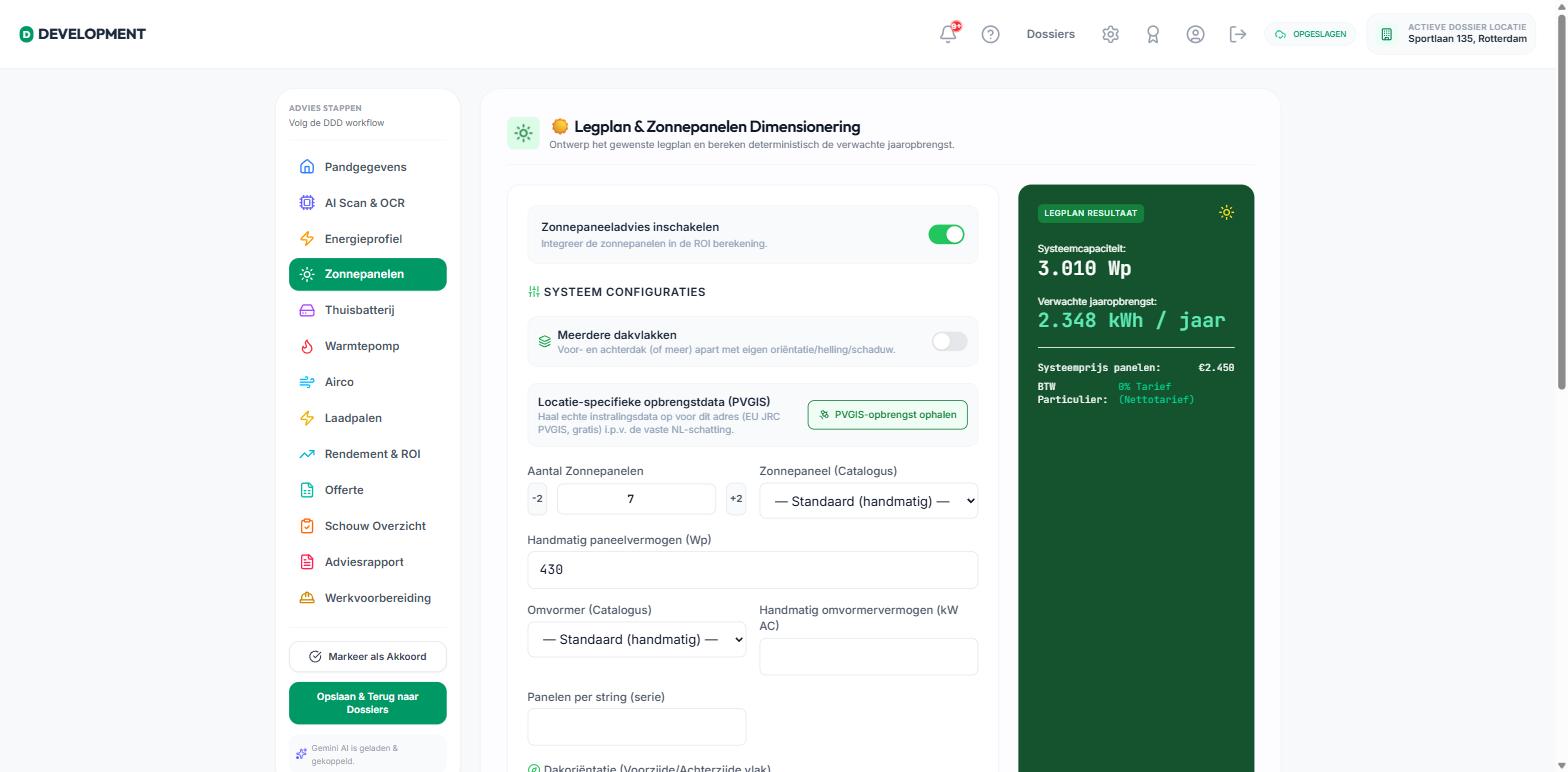
Klik op Zonnepanelen in het linker menu en zet de toggle Zonnepaneeladvies inschakelen aan.- Systeemconfiguraties: Zet Meerdere dakvlakken aan als voor- en achterdak (of meer) apart met een eigen oriëntatie/helling/schaduw doorgerekend moeten worden. Klik op PVGIS-opbrengst ophalen om echte instralingsdata voor dit adres op te halen (EU JRC PVGIS, gratis) in plaats van de vaste NL-schatting.
- Paneel & omvormer: Stel het aantal zonnepanelen in (+2/-2-knoppen), selecteer een paneel uit uw catalogus of vul handmatig het paneelvermogen (Wp) in. Kies een omvormer uit de catalogus of vul handmatig het omvormervermogen (kW AC) in, en geef het aantal panelen per string (serie) op — dit wordt gecombineerd met de V(Voc)/V(Vmp)-waarden uit de catalogus (zie Instellingen) voor de string-spanningscheck.
- Dakoriëntatie & conditie: Kies de dakoriëntatie van het vlak (Zuid 92%, Oost 78%, West 78%, Noordoost 58%, Noordwest 58% verwachte opbrengst), stel de dakhelling in graden in (schuifbalk) en geef de schaduwhinder op (geen/licht/gemiddeld/zwaar).
- Legplan Resultaat: Rechts in het scherm ziet u direct de live impact op systeemcapaciteit (Wp), de verwachte jaaropbrengst (kWh/jaar), de systeemprijs en het BTW-tarief (0% particulier), plus een grafiek met de maandelijkse opbrengst.
- Dakkenmerken: Geef het daktype op (schuin/plat/lessenaar/mansarde/anders) en de dakbedekking (dakpannen/bitumen/EPDM/leisteen/golfplaat/anders). Klik op Satellietfoto (PDOK) om een luchtfoto van het pand op te halen als referentie voor het legplan.
Stap 5 - Thuisbatterij & Energieopslag Configurator
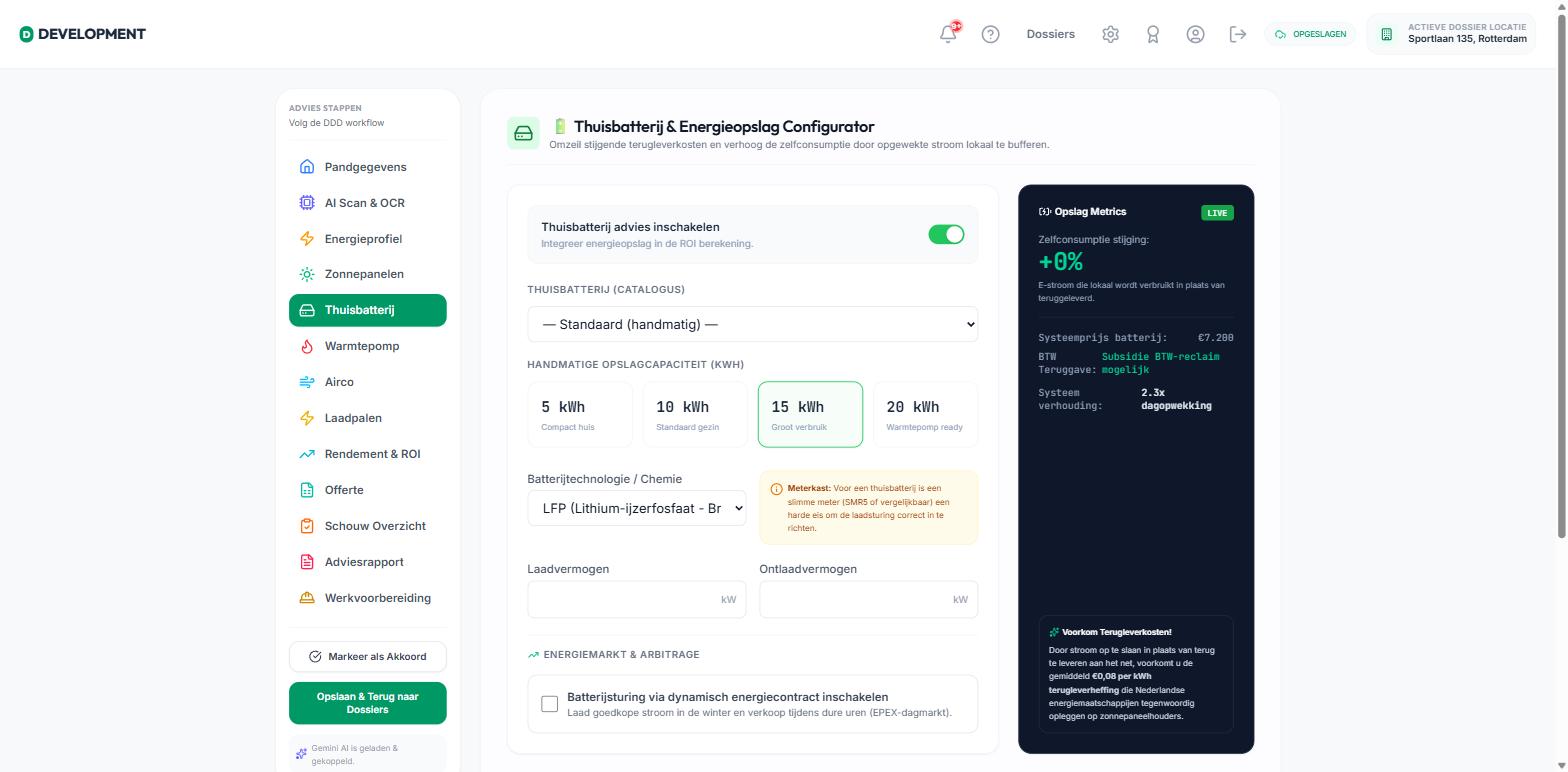
Klik op Thuisbatterij in het linker menu en zet de toggle Thuisbatterij advies inschakelen aan.- Catalogus & Capaciteit: Kies een batterij uit uw assortiment of ga handmatig — dan kiest u een capaciteit via de vier preset-kaarten: 5 kWh (compact huis), 10 kWh (standaard gezin), 15 kWh (groot verbruik) of 20 kWh (warmtepomp ready).
- Batterijtechnologie: Selecteer de chemie — LFP (lithium-ijzerfosfaat, brandveilig, 10.000+ cycli) of NMC (nikkel-mangaan-kobalt, hogere energiedichtheid) — en vul het laad- en ontlaadvermogen in (kW). Een waarschuwing herinnert u eraan dat een thuisbatterij een slimme meter (SMR5 of vergelijkbaar) vereist voor correcte laadsturing.
- Energiemarkt & Arbitrage: Vink Batterijsturing via dynamisch energiecontract inschakelen aan als de klant tariefarbitrage wil toepassen (laden bij lage EPEX-prijzen, verkopen tijdens dure uren).
- Opslag Metrics (live): Rechts ziet u direct de stijging in zelfconsumptie (%), de systeemprijs van de batterij, of BTW-teruggave via subsidie-reclaim mogelijk is, en de systeemverhouding t.o.v. de dagopwekking.
- Plaatsing & wandconstructie: Geef de wandconstructie op waar de batterij komt te hangen (spouwmuur/massief steen/houtskelet/beton/gipsplaat/anders), de omgevingstemperatuur van de plaatsingsruimte (°C) en het kabeltracé tussen omvormer, batterij en meterkast.
[!IMPORTANT] Een thuisbatterij vereist een slimme meter (SMR5 of vergelijkbaar) voor een correcte laadsturing. Controleer dit vooraf bij de klant.
Stap 6 - Warmtepomp Configurator
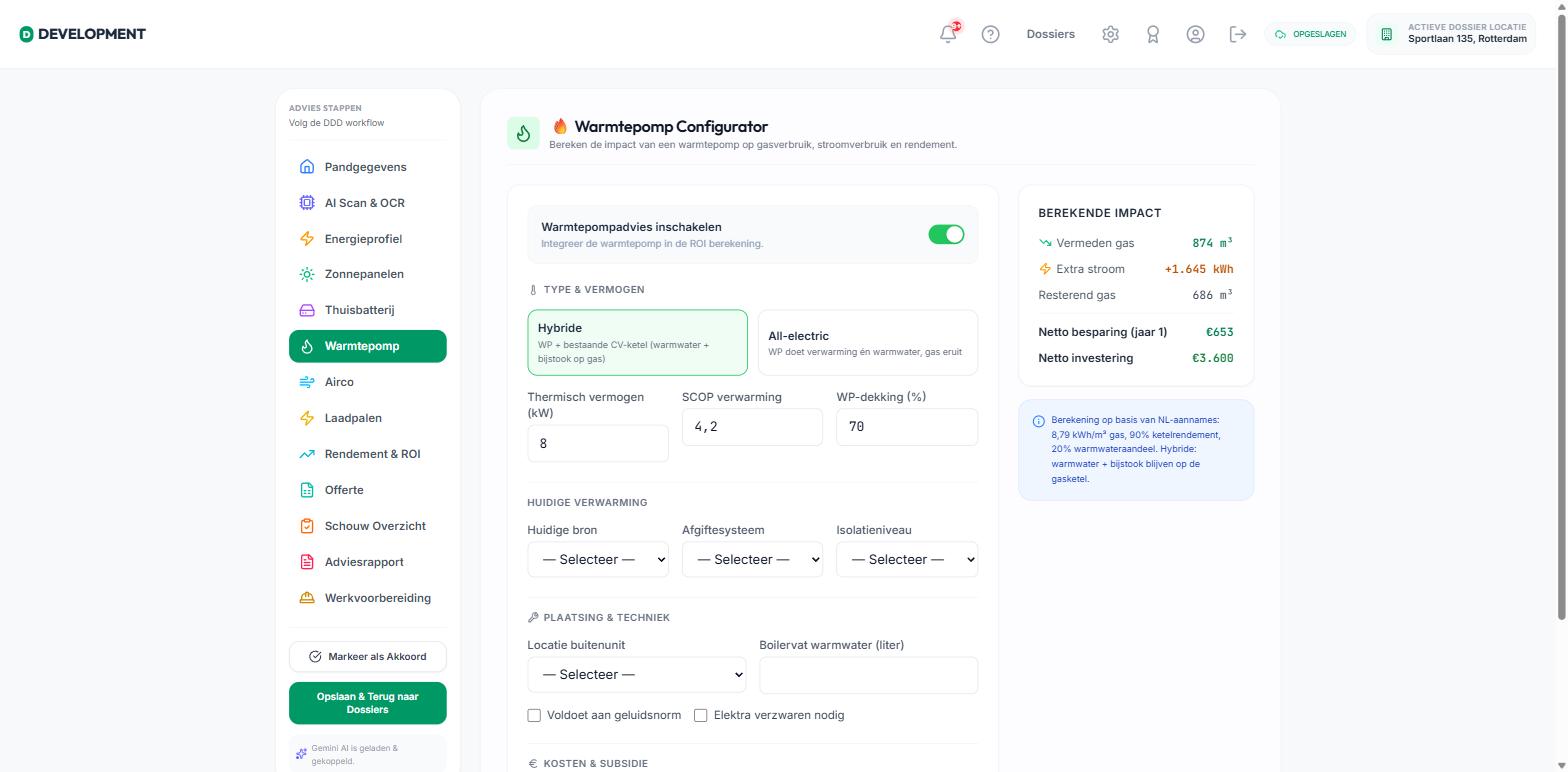
Klik op Warmtepomp in het linker menu en zet de toggle Warmtepompadvies inschakelen aan.- Type & Vermogen: Kies tussen Hybride (WP + bestaande CV-ketel, alleen ruimteverwarming deels elektrisch) of All-electric (WP doet verwarming én warmwater, gas volledig eruit). Vul het thermisch vermogen (kW), de verwachte SCOP verwarming en de WP-dekking (%) in.
- Huidige verwarming: Voer de huidige bron (CV-ketel gas/stadsverwarming/anders), het afgiftesysteem (radiatoren/LT-radiatoren/vloerverwarming/gemengd) en het isolatieniveau (slecht/matig/goed/uitstekend) in.
- Plaatsing & techniek: Specificeer de locatie van de buitenunit (tuin/plat dak/gevelbeugel/balkon/anders), de boilervat-inhoud (liter), of het systeem voldoet aan de geluidsnorm en of elektra verzwaren nodig is.
- Kosten & subsidie: Vul de WP-investering (€), installatiekosten (€) en de ISDE-subsidie (€) in.
- Berekende impact: Rechts ziet u direct de vermeden gas (m³), extra stroomverbruik (kWh), resterend gasverbruik (m³), netto besparing jaar 1 en de netto investering. De berekening gaat uit van 8,79 kWh/m³ gas, 90% ketelrendement en 20% warmwateraandeel; bij Hybride blijven warmwater en bijstook op de gasketel.
Stap 7 - Airco & Lucht-Lucht Warmtepomp Configurator
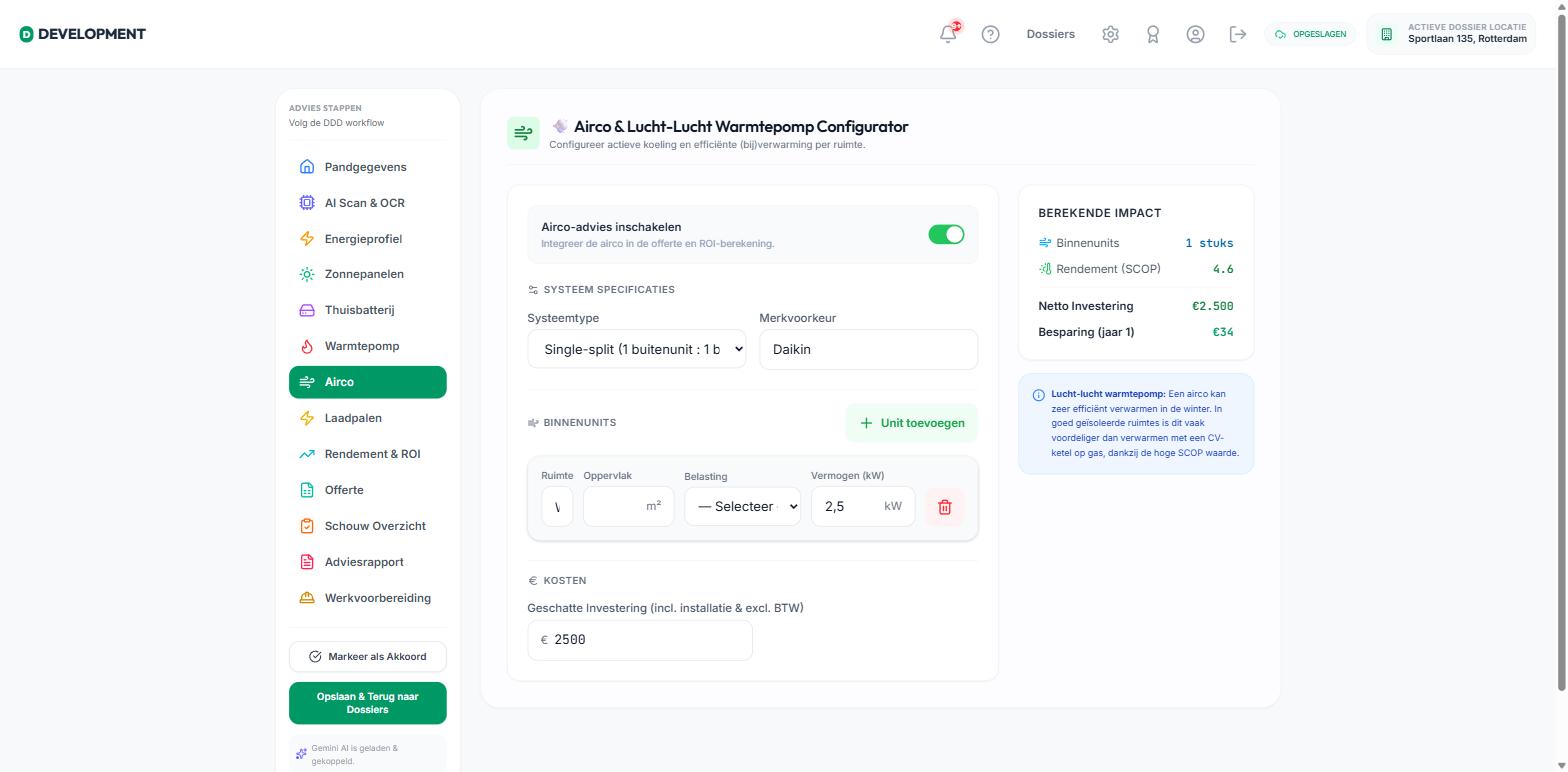
Klik op Airco in het linker menu en zet de toggle Airco-advies inschakelen aan.- Systeem specificaties: Kies het systeemtype — Single-split (1 buitenunit : 1 binnenunit) of Multi-split (1 buitenunit : meerdere binnenunits) — en vul optioneel een merkvoorkeur in.
- Binnenunits: Voeg met de knop Unit toevoegen een binnenunit toe voor elke te verwarmen of koelen ruimte: ruimte-naam, oppervlak (m²), belasting (licht/gemiddeld/zwaar) en vermogen (kW). Elke unit is los te verwijderen.
- Kosten: Vul de geschatte totale investering in (incl. installatie, excl. BTW).
- Berekende impact: Rechts ziet u het aantal binnenunits, het rendement (SCOP), de netto investering en de besparing in jaar 1. Een lucht-lucht warmtepomp kan in goed geïsoleerde ruimtes voordeliger verwarmen dan een CV-ketel op gas, dankzij de hoge SCOP-waarde.
Stap 8 - Laadpaal Configurator (EV)
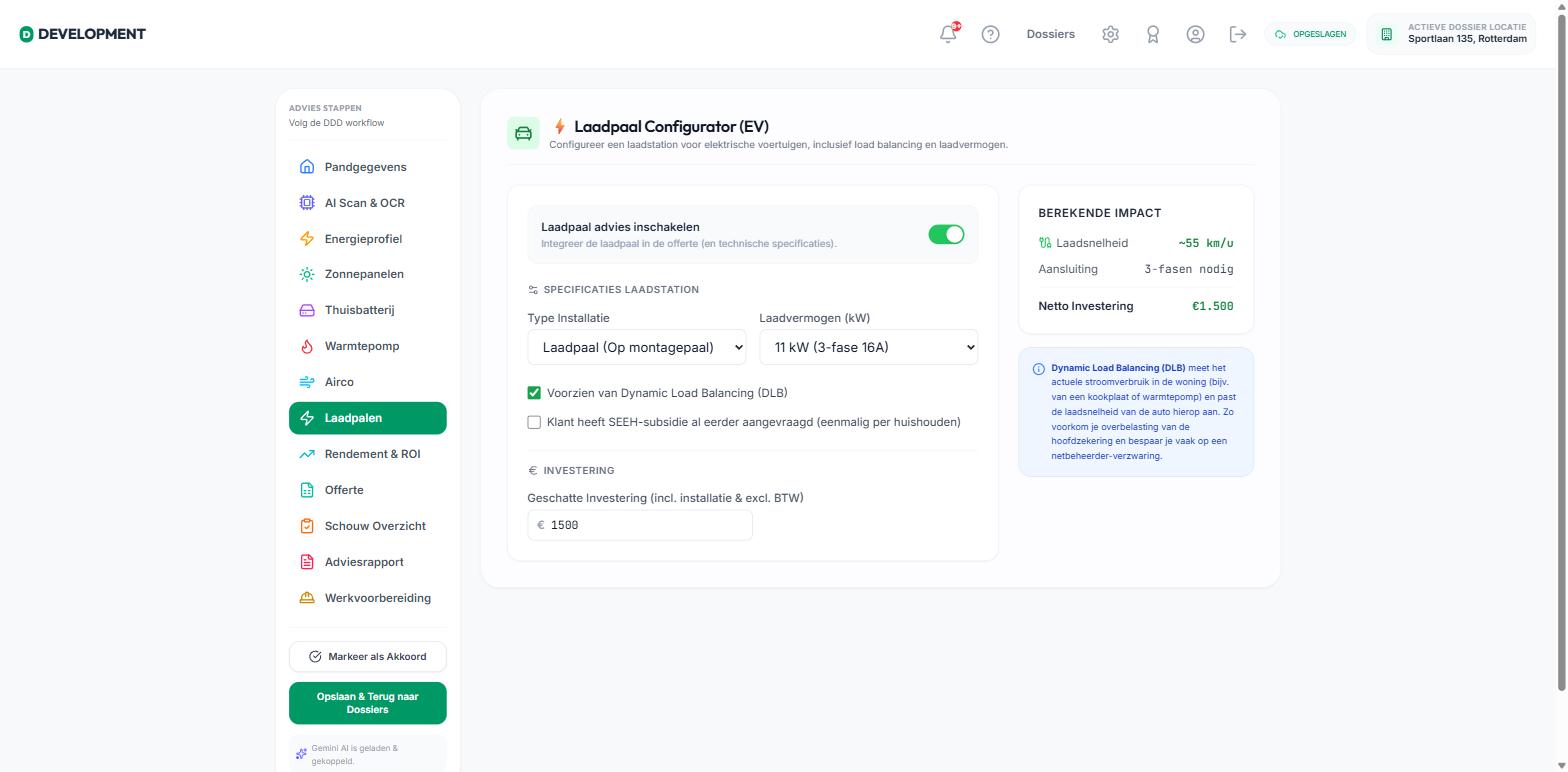
Klik op Laadpalen in het linker menu en zet de toggle Laadpaal advies inschakelen aan.- Specificaties laadstation: Selecteer het type installatie (wallbox aan de muur / laadpaal op montagepaal) en het laadvermogen: 3,7 kW (1-fase 16A), 7,4 kW (1-fase 32A), 11 kW (3-fase 16A) of 22 kW (3-fase 32A).
- Load Balancing & subsidie: Vink Voorzien van Dynamic Load Balancing (DLB) aan indien gewenst — dit meet het actuele stroomverbruik in de woning en past de laadsnelheid hierop aan, wat overbelasting van de hoofdzekering voorkomt en vaak een netbeheerder-verzwaring bespaart. Vink aan als de klant de eenmalige SEEH-subsidie al eerder heeft aangevraagd (per huishouden).
- Kosten: Voer de geschatte investering in (inclusief installatie, excl. BTW).
- Berekende impact — capaciteitscheck: Rechts ziet u de geschatte laadsnelheid (km/u) en, gebaseerd op het gekozen laadvermogen tegenover het piekvermogen uit Stap 3 en de hoofdzekering uit Stap 1, of 3-fasen nodig is of de bestaande 1-fase aansluiting volstaat. Dit is de v1.8.0-capaciteitscheck: hij waarschuwt vóór de installatie al voor een netbeheerder-verzwaring in plaats van dat de installateur hier pas achter komt op de dag zelf.
Stap 9 - ROI & Financiële Rendementsprognose
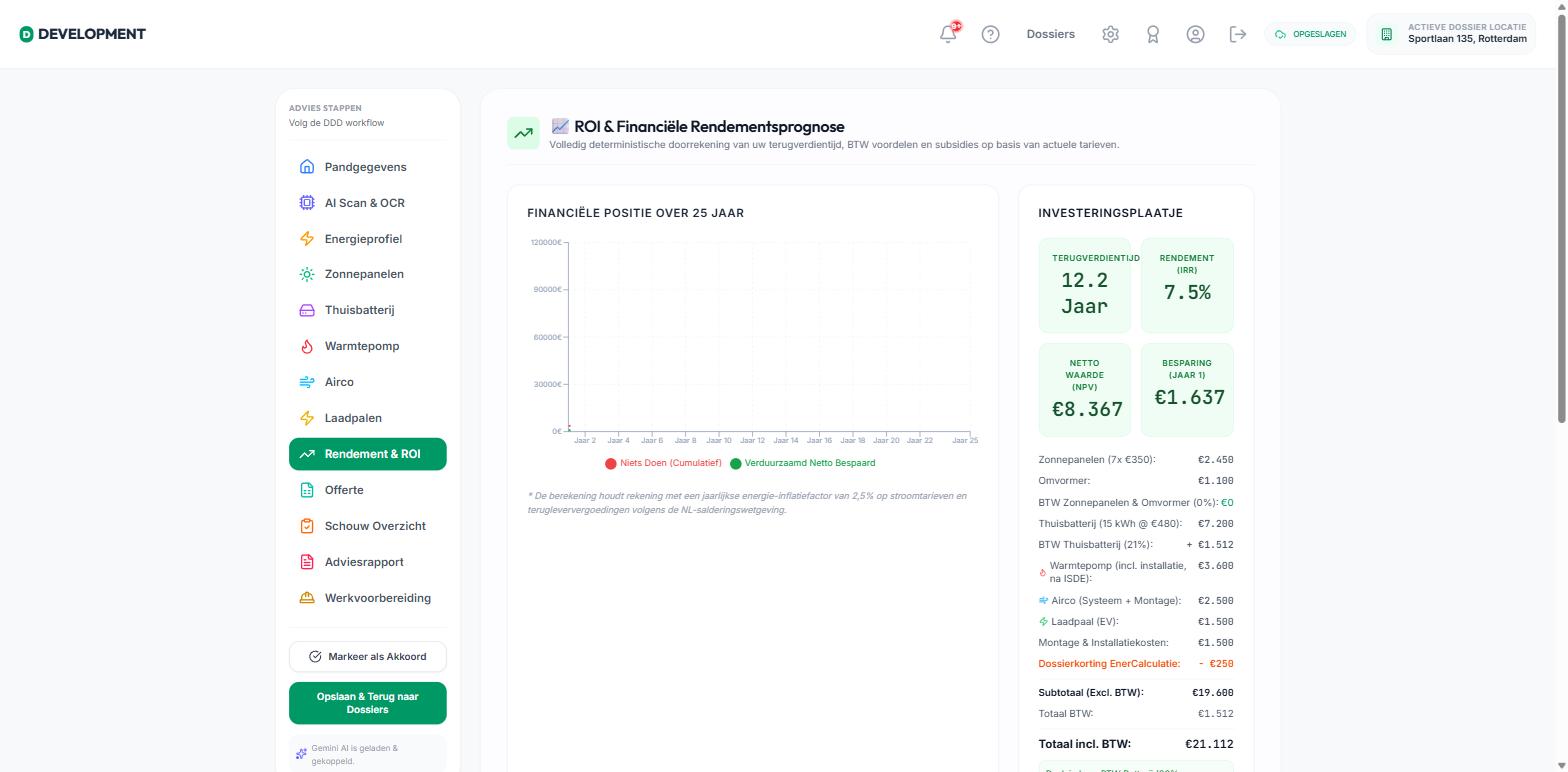
Klik op Rendement & ROI in het linker menu. Dit scherm is volledig automatisch berekend uit alle voorgaande stappen — er zijn hier geen invoervelden.- Financiële positie over 25 jaar: Een grafiek toont het verschil tussen “Niets doen” (cumulatief, stijgende stroomkosten) en “Verduurzaamd netto bespaard”.
- Investeringsplaatje: Terugverdientijd (jaren), rendement (IRR, %), netto contante waarde (NPV, €) en de besparing in jaar 1 (€).
- Kostenopbouw: Een regel per gekozen maatregel (zonnepanelen, omvormer, thuisbatterij, warmtepomp, airco, laadpaal, montage & installatie), inclusief BTW per regel, de dossierkorting (indien van toepassing) en de reclaimbare BTW op de batterij. Sluit af met subtotaal excl. BTW, totaal BTW, totaal incl. BTW en de netto investering na aftrek van de besparingen per maatregel in jaar 1.
- Gebruikte reken-aannames: Onderaan staat een toelichting op de vaste rekenkundige aannames — energie-inflatie (jaarlijkse tariefstijging), degradatie zonnepanelen (jaarlijks opbrengstverlies), projectieduur (looptijd van grafiek en berekening), disconteringsvoet voor de NPV-berekening, en de aanname achter de geschatte laadsnelheid van een EV (1 kW laadvermogen ≈ 5 km actieradius per uur). Deze aannames zijn zelf aan te passen bij Instellingen → Berekeningsaannames.
Stap 10 - Scenario’s
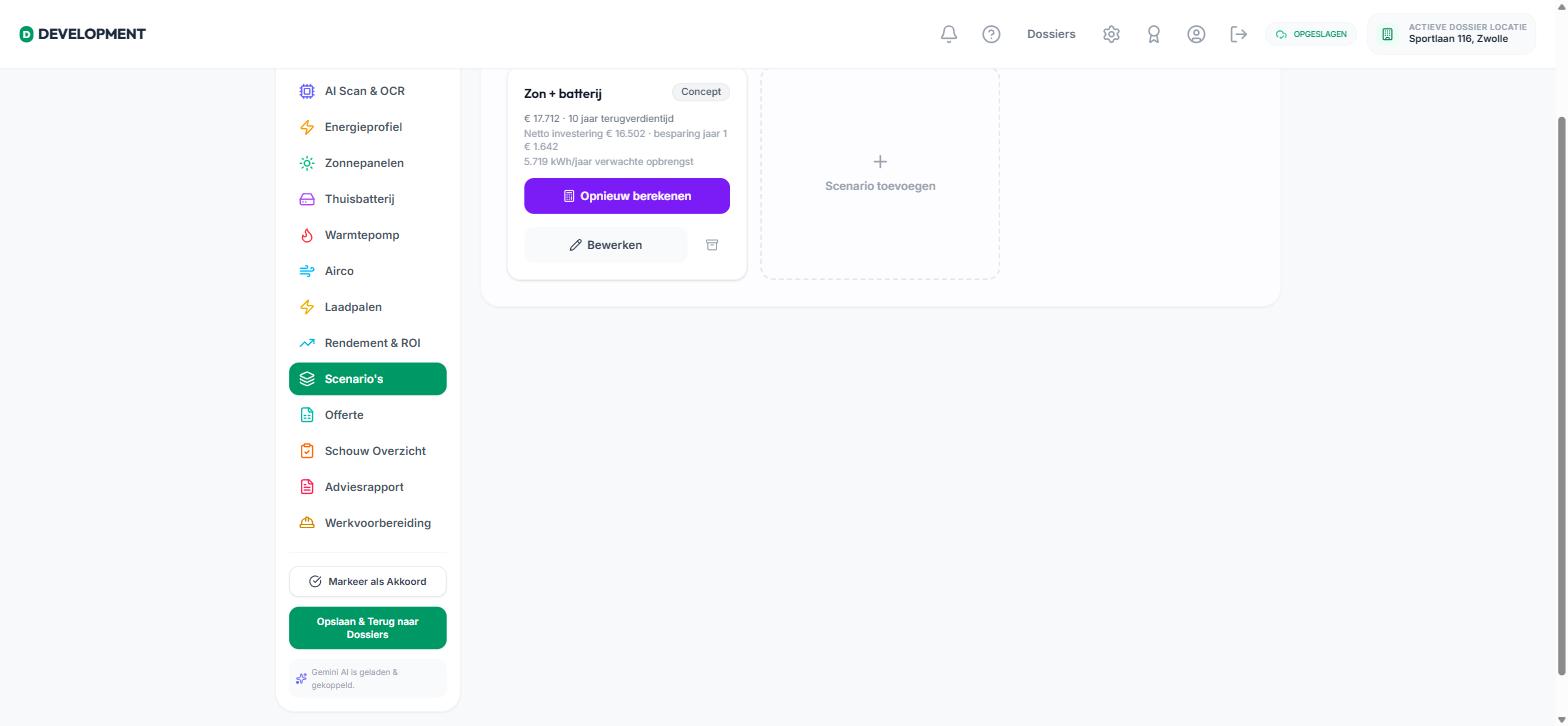
Klik op Scenario’s in het linker menu. Hiermee houdt u meerdere oplossingen voor dezelfde klant naast elkaar bij — bijvoorbeeld “Alleen zon” tegenover “Zon + batterij” — zonder dat u het dossier zelf per keer hoeft om te bouwen. Eén scenario markeert u als baseline: het referentiepunt (meestal de huidige situatie, of het eerste voorstel) waar de overige scenario’s tegen afgezet worden in de vergelijkingstabel. Een installateur kan bijvoorbeeld de huidige situatie als baseline vastleggen en daarna een scenario “Zonnepanelen + thuisbatterij” maken. Zo kan hij de investering en het rendement van de voorgestelde oplossing vergelijken met de bestaande situatie. Twijfelt de klant tussen alleen zonnepanelen of zonnepanelen met een warmtepomp erbij? Maak voor elke variant een apart scenario en laat de vergelijkingstabel het verschil in investering en terugverdientijd direct zien — zonder dat u drie losse dossiers hoeft bij te houden of het huidige dossier telkens moet herconfigureren.- Scenario aanmaken: Klik op + Scenario toevoegen, geef het scenario een naam (bv. “Zon + batterij”) en vink desgewenst Dit is de huidige situatie (baseline) aan voor het scenario dat als referentiepunt dient in de vergelijking.
- Module-overrides: Standaard neemt een scenario alle dossiergegevens over. Schakel een module in (Zonnepanelen, Batterij, Warmtepomp, Airco, Laadpaal) om uitsluitend voor dít scenario andere waarden te gebruiken dan in het dossier — de rest blijft gedeeld.
- Berekenen: Klik op Berekenen op de scenariokaart om het resultaat (netto investering, terugverdientijd, besparing jaar 1, verwachte jaaropbrengst) te tonen. Een eerder resultaat blijft zichtbaar totdat een nieuwe berekening slaagt — bij een mislukte poging verliest u dus geen eerder resultaat.
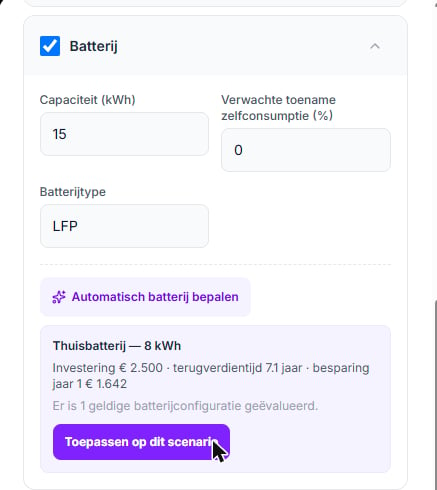
- Automatisch batterij bepalen: Binnen de Batterij-module-override staat een knop Automatisch batterij bepalen. Deze vergelijkt alle batterijproducten uit uw productcatalogus (zie Instellingen) op terugverdientijd en toont de kortste geldige optie met een korte toelichting. Het voorstel wordt nooit automatisch toegepast — klik op Toepassen op dit scenario om het over te nemen, of pas de velden zelf verder aan.
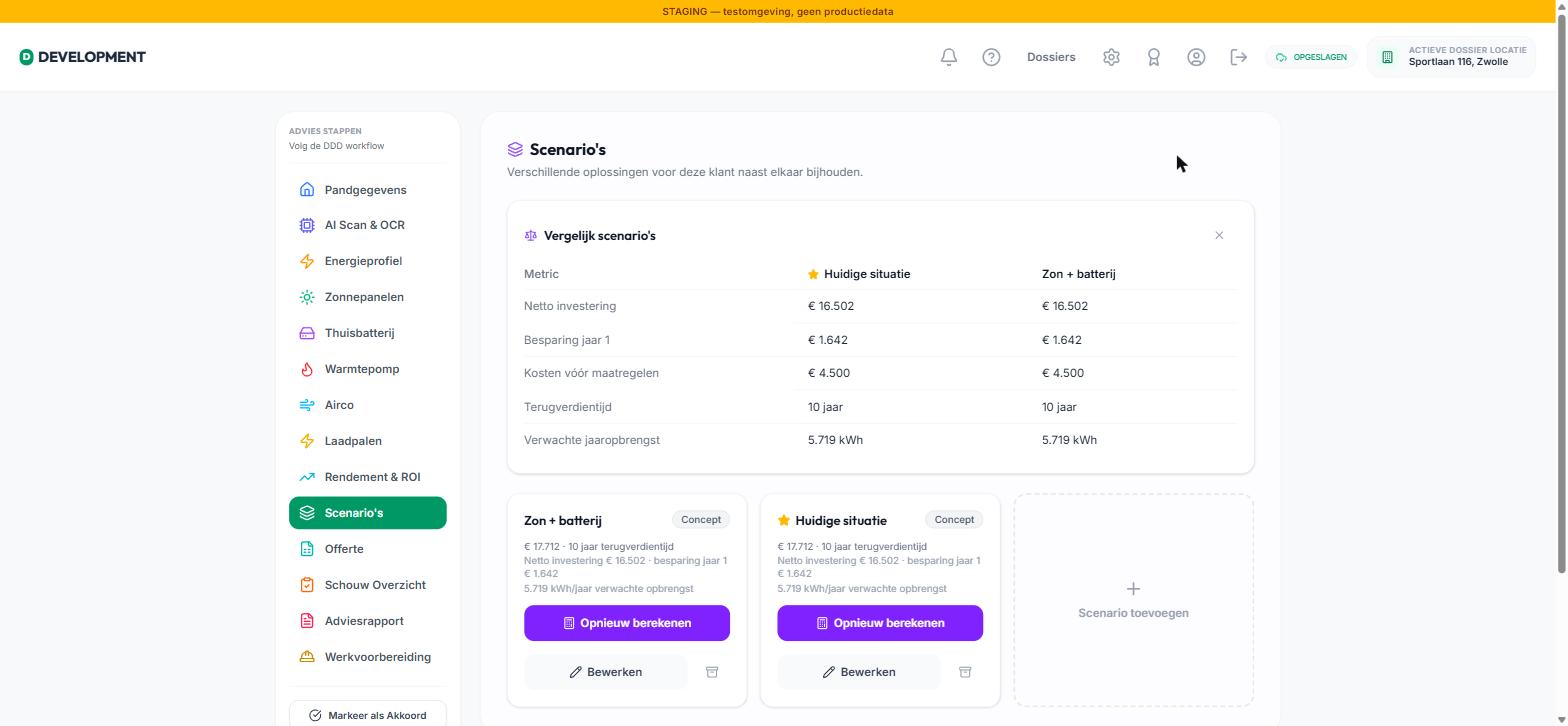
- Vergelijken: Klik op Vergelijk scenario’s rechtsboven om een tabel te zien met alle berekende scenario’s naast elkaar (netto investering, besparing jaar 1, kosten vóór maatregelen, terugverdientijd, verwachte jaaropbrengst).
- Commerciële offerte maken: Zodra minstens één scenario berekend is, verschijnt de knop Maak offerte. Hiermee zet u de gewenste scenario’s om in een formele, verzendklare offerte met BTW per regel, optionele meerwerkregels, automatische pre-flight check en een beveiligde online klantlink. Zie de uitgebreide gids Commerciële offerte: van scenario tot geaccepteerde opdracht.
[!TIP] Een scenario wijzigen of verwijderen kan altijd via Bewerken op de kaart. Verwijderen archiveert het scenario (blijft bewaard, verdwijnt uit de standaardlijst) — dit kan niet ongedaan gemaakt worden via deze pagina.
Stap 11 - Diensten & Producten
Klik op Diensten & Producten in het linker menu.- Basisproduct kiezen: Selecteer een basisproduct uit uw offerte-catalogus (bv. een laadpaal-model) — de gekozen prijs verschijnt direct in het offertetotaal.
- Werkzaamheden & opties aanvinken: Vink de extra werkzaamheden aan die op deze klant van toepassing zijn (bv. groepenkast aanpassen, kabeltracé). Elke regel telt direct mee in het totaal.
- Stapelkorting: Als u bij Instellingen een stapelkorting heeft ingesteld, wordt deze automatisch toegepast zodra het minimum aantal regelitems is bereikt — zichtbaar als aparte regel in het offertetotaal.
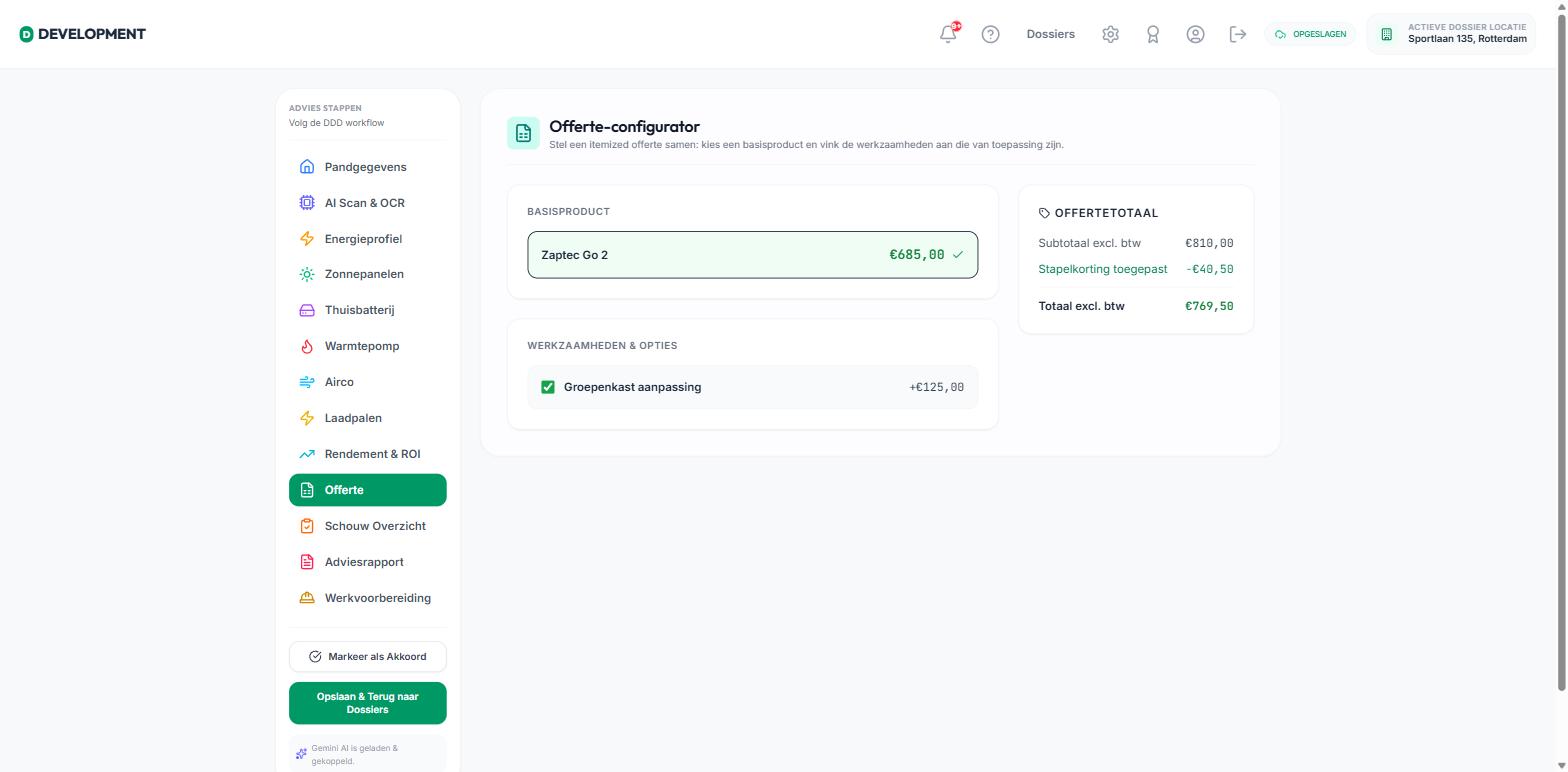
[!TIP] De offerte-catalogus (basisproducten en werkzaamheden) en de stapelkortingsregel stelt u zelf in bij Instellingen → Productdatabase (Offerte-diensten) en Tarieven & Prijzen. Zonder ingerichte catalogus toont dit tabblad een lege staat met een verwijzing daarnaartoe.
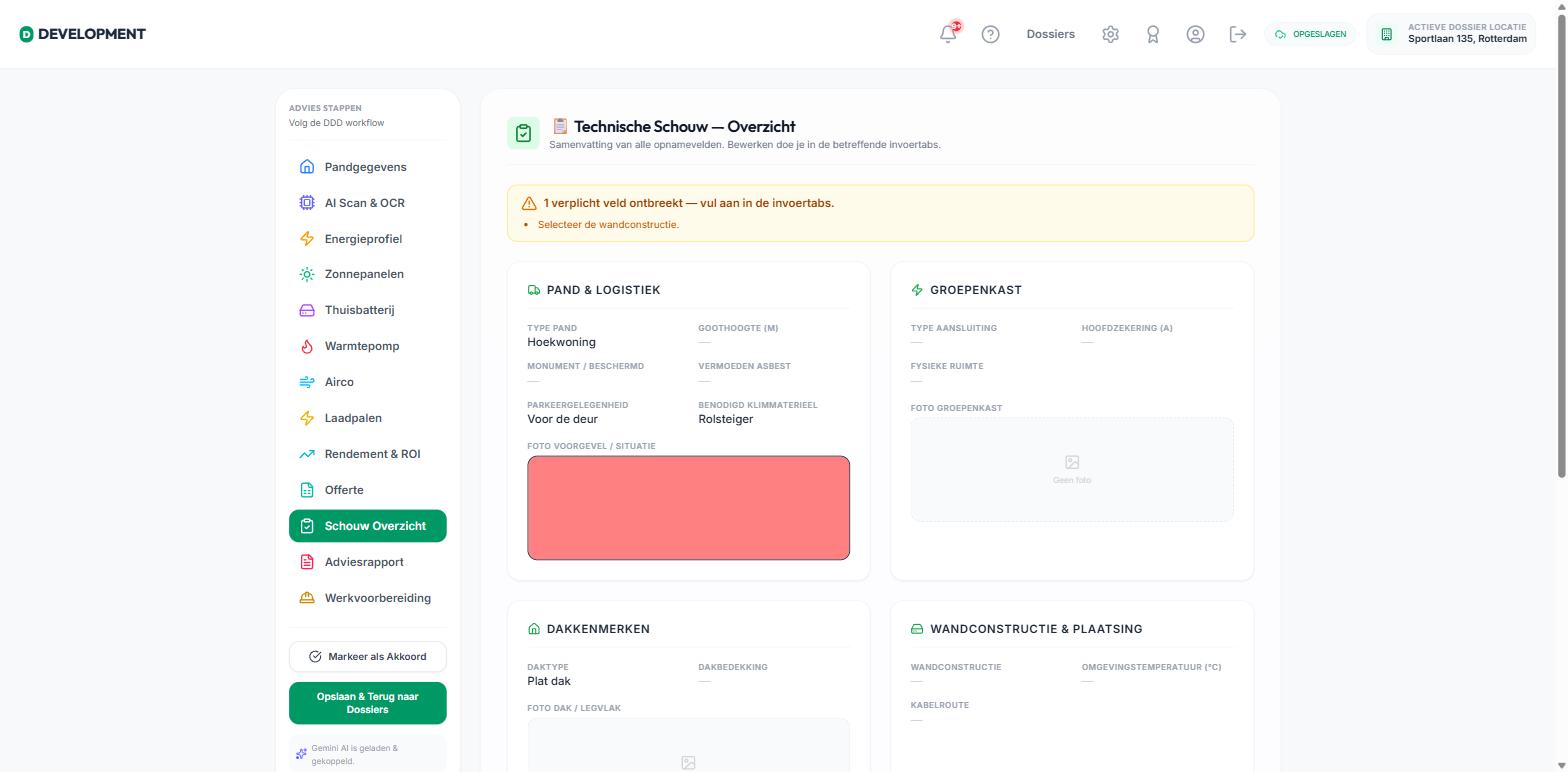
Stap 12 - Technische Schouw - Overzicht
Klik op Schouw Overzicht in het linker menu. Dit is een alleen-lezen samenvatting van alle technische gegevens die tijdens de opname (Stap 1 t/m 8) zijn ingevoerd, gegroepeerd in kaarten: Pand & Logistiek, Groepenkast, Dakkenmerken, Wandconstructie & Plaatsing, Warmtepomp Audit, Airco Audit en Laadpaal Audit (deze laatste drie tonen de gegevens uit de “Technische Audit”-blokken van Stap 1).- Bovenaan de pagina verschijnt een groene statusbalk als alle verplichte velden succesvol zijn ingevuld.
- Ontbreken er nog kritieke velden (bijvoorbeeld de wandconstructie)? Dan toont een gele statusbalk exact welk veld u nog moet aanvullen, met een link terug naar de betreffende invoertab.
- Bewerken kan alleen via de originele invoertab (Pandgegevens, Energieprofiel, etc.) — dit scherm zelf is niet bewerkbaar.
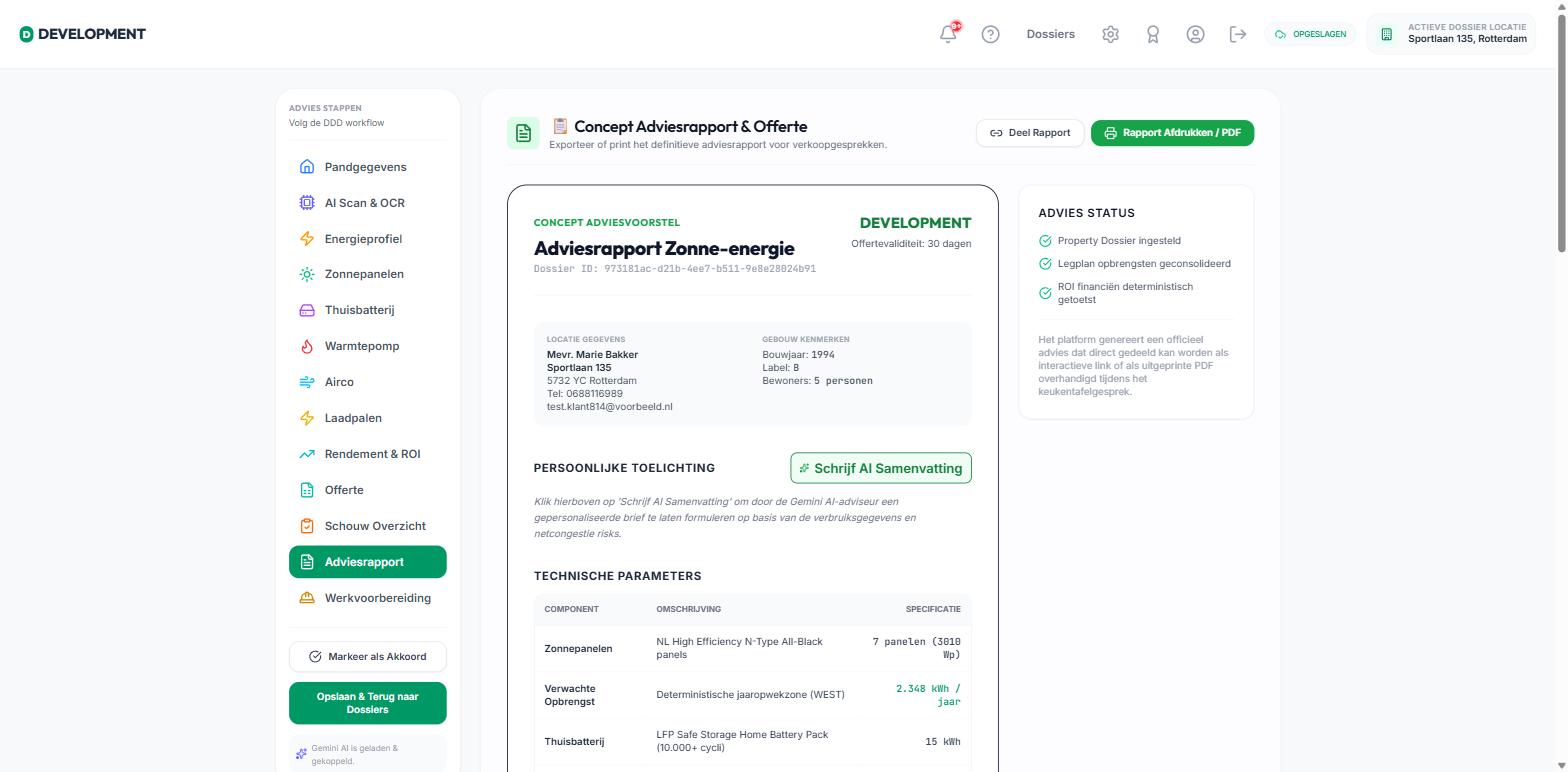
Stap 13 - Concept Adviesrapport
Klik op Adviesrapport in het linker menu.- AI Samenvatting: Klik op Schrijf AI Samenvatting om de Gemini AI automatisch een gepersonaliseerde toelichtingsbrief te laten schrijven voor uw klant.
- Rapport exporteren:
- Deel Rapport: Genereert een interactieve, online link die u via e-mail of WhatsApp naar de klant stuurt.
- Rapport Afdrukken / PDF: Download het rapport als een liggend A4 PDF-bestand.
Stap 14 - Werkvoorbereiding & Logistiek
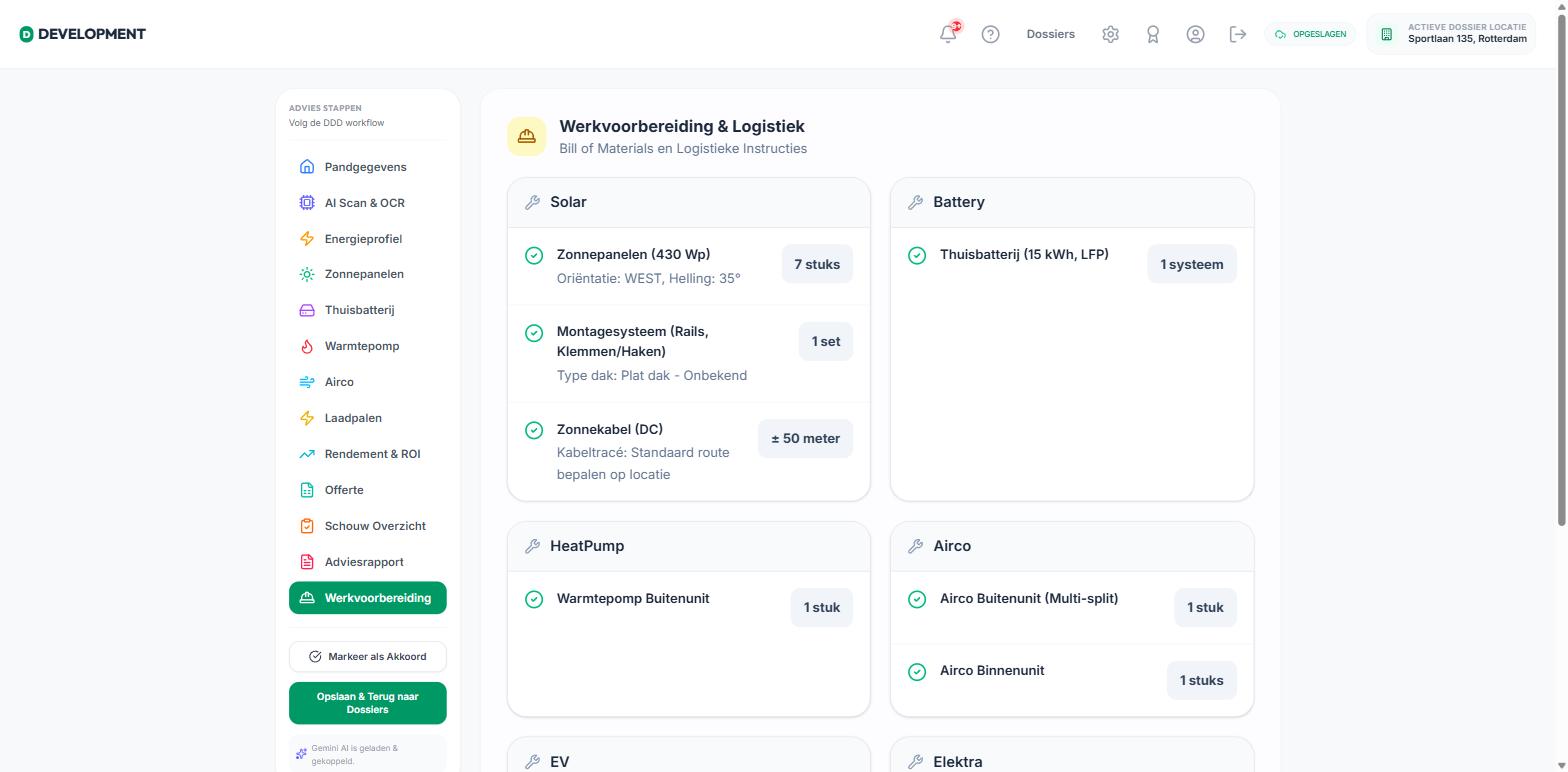
Klik op Werkvoorbereiding in het linker menu. Dit scherm is volledig automatisch berekend. Hier wordt de Bill of Materials (BOM) gegenereerd voor uw installateurs, per module (Solar, Battery, HeatPump, Airco, EV, Elektra):- Materiaallijst: Zonnepanelen (aantal en oriëntatie), montagesysteem, zonnekabel, batterij-type, warmtepomp-buitenunit, airco-units en de benodigde laadpaal-onderdelen.
- Meterkast & Logistiek: Type benodigde aardlekautomaat en het benodigde klimmaterieel op basis van de pandkenmerken.